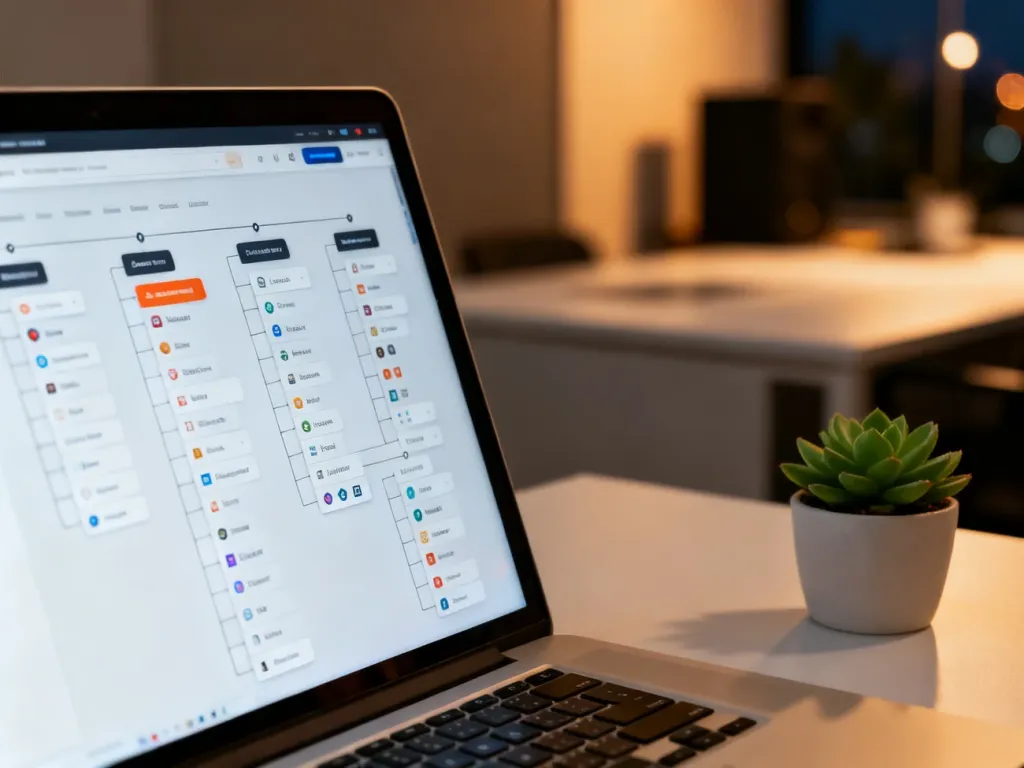
W WordPressie mega menu najłatwiej skonfigurować za pomocą dedykowanej wtyczki, która rozszerza standardowy edytor menu o kolumny, ikony, obrazy lub widżety. To rozwiązanie sprawdza się przede wszystkim w sklepach i serwisach z dużą liczbą kategorii. Trzeba jednak zadbać o prostą strukturę, wersję mobilną oraz wagę grafik, ponieważ rozbudowana nawigacja może wydłużać ładowanie strony.
Kiedy warto wdrożyć mega menu?
Mega menu rozwija jedną pozycję nawigacji w większy panel z kategoriami, podkategoriami i dodatkowymi elementami. Użytkownik może dzięki temu szybciej przejść do wybranej części sklepu lub serwisu bez przeklikiwania kilku poziomów menu.
W sklepie internetowym pozwala na przykład pokazać jednocześnie działy „Odzież damska”, „Odzież męska”, „Obuwie” i „Akcesoria” wraz z ich podkategoriami. Przy małej stronie takie rozwiązanie może jednak niepotrzebnie komplikować nawigację. Menu powinno odpowiadać rzeczywistej liczbie treści, a nie ją zwiększać.
Jaką wtyczkę do mega menu wybrać?
Konfiguracja zależy od wybranego narzędzia. Przed instalacją sprawdź, czy wtyczka współpracuje z motywem, WooCommerce lub używanym kreatorem stron. Najczęściej rozważane rozwiązania różnią się zakresem ustawień i sposobem budowania układu:
| Wtyczka | Główne zalety | Dla kogo |
|---|---|---|
| Max Mega Menu | Integracja z menu WordPress, kolumny, ikony, widżety, ustawienia mobilne i obsługa nawigacji klawiaturą | Dla osób, które chcą rozszerzyć istniejące menu bez pisania kodu |
| QuadMenu | Układ przeciągnij i upuść, menu pionowe i poziome, widżety oraz konfiguracja z myślą o urządzeniach mobilnych | Dla użytkowników potrzebujących większej swobody projektowania |
| Responsive Menu | Duża liczba opcji wyglądu, animacje, ikony, wyszukiwarka i ustawienia wersji mobilnej | Dla osób, które chcą szczegółowo dopasować wygląd menu |
Do pierwszego wdrożenia dobrym punktem wyjścia jest Max Mega Menu, ponieważ pracuje na menu utworzonym w WordPressie. Jeśli używasz Elementora, WooCommerce albo motywu z własnym systemem nagłówka, przed instalacją sprawdź dokumentację kompatybilności.
Jak skonfigurować mega menu w WordPress?
Poniższy schemat pokazuje konfigurację na przykładzie Max Mega Menu. Nazwy niektórych pól mogą się różnić w zależności od wersji wtyczki i języka panelu.
- Zainstaluj wtyczkę – w panelu WordPress przejdź do „Wtyczki” i wybierz „Dodaj nową”. Wyszukaj Max Mega Menu, kliknij „Zainstaluj teraz”, a następnie „Aktywuj”.
- Przygotuj strukturę menu – otwórz „Wygląd” i „Menu”, wybierz istniejące menu albo utwórz nowe. Dodaj strony, kategorie, odnośniki i uporządkuj je hierarchicznie.
- Wybierz lokalizację – przypisz menu do lokalizacji używanej przez motyw, na przykład „Menu główne” lub „Header”. Bez tego wtyczka może działać poprawnie w panelu, ale menu nie pojawi się w nagłówku.
- Włącz mega menu – przy głównej pozycji menu otwórz ustawienia Max Mega Menu i wybierz układ mega menu. Pozycje znajdujące się niżej mogą stać się kolumnami lub grupami linków.
- Ustaw kolumny i zawartość – rozmieść podkategorie w kolumnach. W zależności od konfiguracji możesz dodać ikony, obrazy, widżety albo elementy związane z WooCommerce. Nie umieszczaj w panelu każdego możliwego linku, jeśli utrudnia to szybkie skanowanie treści.
- Dopasuj wygląd – w sekcji „Mega Menu” lub „Menu Themes” ustaw kolory, tło, odstępy, czcionki i sposób otwierania panelu. Zachowaj kontrast tekstu i widoczny stan aktywnego elementu.
- Skonfiguruj wersję mobilną – ustaw punkt przełączenia na menu mobilne, sposób rozwijania podmenu i działanie przycisku menu. Na telefonie panel powinien być wygodny do obsługi palcem, bez bardzo małych odnośników.
- Zapisz i przetestuj zmiany – kliknij „Save Menu” oraz zapisz ustawienia motywu lub wtyczki. Sprawdź otwieranie menu, wszystkie linki, klawiaturę i zachowanie przy zmianie szerokości okna.
Uwaga na motyw: niektóre motywy mają własne, sztywno zdefiniowane menu albo nagłówki budowane przez kreator stron. Może to powodować nakładanie stylów, problemy z szerokością panelu lub brak działania na urządzeniach mobilnych. Jeżeli po aktywacji wtyczki menu wygląda nieprawidłowo, sprawdź ustawienia lokalizacji i dokumentację motywu, a następnie wyłącz inne rozszerzenie odpowiedzialne za nawigację.
Jak zadbać o szybkość i responsywność?
Największe obciążenie często powodują grafiki umieszczone w panelu menu. Przed wysłaniem ich do biblioteki mediów zmniejsz wymiary i skompresuj pliki. Format WebP może ograniczyć ich wagę przy zachowaniu dobrej jakości. Do kompresji można użyć narzędzia takiego jak TinyPNG.
Testuj menu przede wszystkim na smartfonie. Sprawdź, czy użytkownik może otworzyć podmenu jednym kliknięciem, zamknąć panel i wrócić do poprzedniego poziomu. Przy rozbudowanych sklepach ogranicz liczbę obrazów i animacji, ponieważ atrakcyjny wygląd nie powinien opóźniać dostępu do kategorii.
Po wdrożeniu wykonaj następujące czynności kontrolne:
- Sprawdź kompresję i rozmiar wszystkich grafik użytych w menu.
- Przetestuj menu na smartfonie, tablecie i komputerze.
- Zweryfikuj działanie w popularnych przeglądarkach oraz przy różnych szerokościach okna.
- Otwórz każdy odnośnik i sprawdź, czy prowadzi do właściwej strony.
- Zmierz szybkość strony przed dodaniem menu i po jego wdrożeniu.
- Sprawdź, czy tekst, ikony i elementy interaktywne mają wystarczający kontrast.
Gdy mega menu zawiera wiele produktów, obrazów lub widżetów, warto przeanalizować wpływ tych elementów na czas ładowania za pomocą narzędzia do testów wydajności. CDN może pomóc w dostarczaniu statycznych plików, ale nie zastąpi kompresji grafik ani uporządkowania samej nawigacji.
Najbezpieczniejszy schemat to utworzenie logicznej hierarchii w „Wygląd → Menu”, włączenie jej w wybranej wtyczce, ustawienie wersji mobilnej i sprawdzenie wszystkich interakcji przed publikacją. Dzięki temu mega menu poprawia nawigację, zamiast tylko zwiększać liczbę elementów w nagłówku.