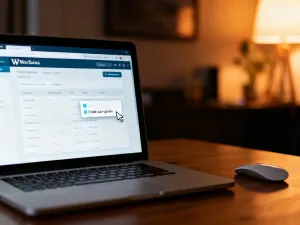
Subdomenę dodaje się w panelu zarządzania hostingiem, a nie w kokpicie WordPressa. W formularzu tworzysz adres, na przykład blog.domena.pl, i wskazujesz katalog na serwerze, w którym znajdą się pliki witryny. Dopiero później wybierasz, czy uruchomić tam osobną instalację WordPressa, czy podłączyć adres do sieci WordPress Multisite.
Gdzie dodaje się subdomenę?
Subdomena to dodatkowy adres utworzony w ramach domeny głównej. Dla domeny domena.pl może to być na przykład sklep.domena.pl, blog.domena.pl albo panel.domena.pl. Adres wskazuje na określone miejsce na serwerze, dlatego jego utworzenie jest ustawieniem hostingu i DNS.
WordPress nie ma przycisku „Dodaj subdomenę”. W kokpicie możesz później utworzyć witrynę w ramach Multisite, ale sam adres trzeba najpierw skonfigurować w panelu hostingowym, takim jak cPanel, DirectAdmin lub panel klienta dostawcy serwera.
Jak dodać subdomenę w panelu hostingowym?
Nazwy zakładek różnią się między panelami, ale schemat konfiguracji zwykle wygląda podobnie:
- Zaloguj się do panelu klienta lub panelu zarządzania serwerem.
- Otwórz sekcję „Domeny”, „Subdomeny” albo „Domeny WWW”.
- Wybierz opcję dodania nowej subdomeny.
- Wpisz jej nazwę, na przykład blog, oraz wybierz domenę główną, aby otrzymać adres blog.domena.pl.
- Wskaż katalog docelowy na serwerze, w którym będą przechowywane pliki WordPressa.
- Zapisz formularz i w razie potrzeby wybierz wersję PHP używaną przez witrynę.
Niektóre panele automatycznie tworzą katalog o nazwie odpowiadającej subdomenie. Możesz zaakceptować tę lokalizację albo wskazać własny folder, na przykład taki, w którym znajduje się już przygotowana instalacja WordPressa. Jeśli panel pozwala osobno włączyć obsługę WWW, upewnij się, że ta opcja jest aktywna.
Subdomena nie zawsze zaczyna działać od razu. Po zapisaniu ustawień rekordy DNS muszą zostać rozpropagowane. Zwykle trwa to od 1 do 4 godzin, choć dokładny czas zależy od konfiguracji domeny i dostawcy. W tym okresie adres może działać niestabilnie albo zwracać komunikat o braku strony.
Osobna instalacja WordPressa czy Multisite?
Samo utworzenie subdomeny nie przesądza jeszcze o sposobie działania WordPressa. Możesz zainstalować niezależny serwis w przypisanym katalogu albo dołączyć adres do istniejącej sieci witryn.
| Cecha | Osobna instalacja WP | WordPress Multisite |
|---|---|---|
| Zarządzanie | Każda strona ma osobny kokpit. | Wiele witryn obsługujesz z jednego panelu sieci. |
| Aktualizacje | Aktualizujesz każdą instalację oddzielnie. | Wspólne motywy i wtyczki mogą być zarządzane centralnie. |
| Izolacja | Problem jednej strony rzadziej wpływa na pozostałe. | Witryny korzystają ze wspólnej instalacji i zasobów. |
| Trudność wdrożenia | Prostsza konfiguracja i utrzymanie. | Wymaga dodatkowej konfiguracji plików i sieci. |
Jeśli chcesz po prostu uruchomić drugą, niezależną stronę, osobna instalacja WordPressa jest zazwyczaj prostszym wyborem. Multisite ma sens, gdy zarządzasz większą liczbą podobnych witryn, potrzebujesz jednego kokpitu i akceptujesz wspólne zasady aktualizacji oraz administracji.
Jak włączyć WordPress Multisite na subdomenach?
To rozwiązanie wymaga działającej instalacji WordPressa oraz dostępu do plików serwera. Przed zmianami wykonaj kopię zapasową plików i bazy danych.
- Otwórz plik wp-config.php w katalogu instalacji WordPressa i dodaj definicję
WP_ALLOW_MULTISITEprzed komentarzem kończącym edycję pliku. - W kokpicie WordPress wyłącz wszystkie aktywne wtyczki.
- Przejdź do „Narzędzia” i wybierz „Ustawienia sieci witryn”. Wybierz wariant oparty na subdomenach, podaj nazwę sieci oraz adres administratora.
- Po uruchomieniu konfiguracji zastosuj wskazane przez WordPressa zmiany w pliku wp-config.php oraz .htaccess.
- Wyloguj się i zaloguj ponownie, a następnie dodaj nową witrynę w sekcji administracji siecią.
Multisite jest bardziej wymagający w utrzymaniu, szczególnie przy zmianach konfiguracji, kopiach zapasowych i diagnozowaniu problemów z wtyczkami. Jeśli nie potrzebujesz wspólnego zarządzania wieloma stronami, osobna instalacja będzie zwykle bezpieczniejsza organizacyjnie.