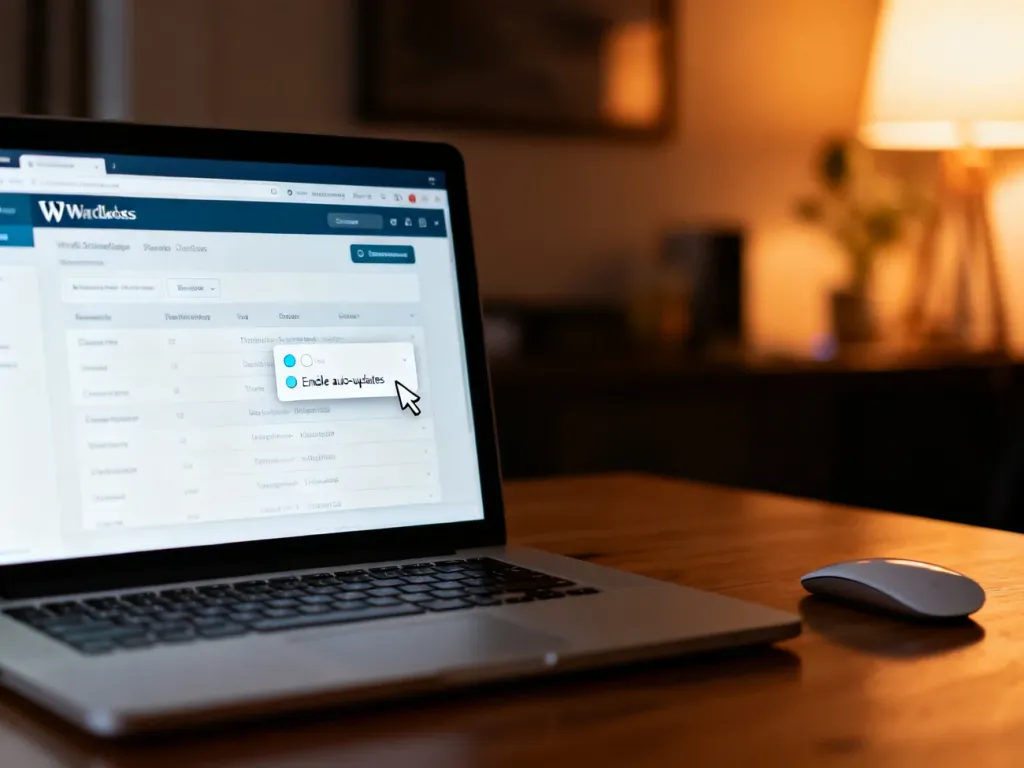
Automatyczną aktualizację motywu WordPress włączysz w panelu administracyjnym, wybierając „Wygląd” → „Motywy”, otwierając szczegóły wybranego motywu i klikając „Włącz automatyczne aktualizacje”. Zanim to zrobisz, wykonaj pełny backup strony i sprawdź, czy własne modyfikacje znajdują się w motywie potomnym.
Jak szybko włączyć automatyczną aktualizację motywu?
Zaloguj się do panelu WordPressa i przejdź do sekcji Wygląd → Motywy. Otwórz szczegóły motywu, który ma być aktualizowany automatycznie. W oknie informacji wybierz opcję „Włącz automatyczne aktualizacje”.
Od tej chwili WordPress będzie pobierał i instalował nowe wersje tego motywu bez każdorazowego potwierdzenia. Ustawienie dotyczy konkretnego motywu, dlatego przy kilku zainstalowanych motywach trzeba skonfigurować je osobno. Opcja może nie być dostępna dla niektórych motywów premium lub motywów instalowanych spoza źródeł obsługiwanych przez WordPress.
Czy automatyczna aktualizacja motywu jest bezpieczna?
Automatyzacja ogranicza ryzyko pozostawienia motywu z niezałatanymi błędami, ale nie eliminuje problemów ze zgodnością. Nowa wersja może zmienić sposób działania motywu, kolidować z wtyczką albo wymagać zgodnej wersji WordPressa i PHP.
Największe ryzyko dotyczy zmian wprowadzonych bezpośrednio w plikach motywu głównego. Aktualizacja może je nadpisać. Własne style i modyfikacje kodu przenieś do motywu potomnego, czyli child theme. Motyw potomny korzysta z plików motywu głównego, ale przechowuje własne zmiany oddzielnie, dzięki czemu aktualizacja rodzica nie powinna ich usuwać.
Przed włączeniem automatyzacji upewnij się, że masz świeżą kopię plików strony oraz bazy danych. Pozwoli ona wrócić do poprzedniego stanu, gdy aktualizacja spowoduje błędne wyświetlanie strony, konflikt z wtyczką albo błąd serwera, na przykład błąd 500. Szczególnie ostrożnie podchodź do automatyzacji na sklepach i stronach z wieloma modyfikacjami.
Automatyczne aktualizacje mają zalety i ograniczenia:
- Oszczędność czasu – nie musisz ręcznie sprawdzać każdej nowej wersji.
- Szybsze wdrażanie poprawek – motyw może otrzymać poprawki bezpieczeństwa bez zwłoki.
- Mniejsza kontrola – aktualizacja może wykonać się wtedy, gdy nie monitorujesz strony.
- Ryzyko konfliktu – nowa wersja może nie współpracować z wtyczką, konfiguracją lub własnym kodem.
Metody włączenia aktualizacji motywu WordPress
Panel administracyjny jest najprostszą metodą, ale nie jedyną. W zależności od liczby zarządzanych stron i poziomu doświadczenia możesz użyć panelu, wtyczki albo kodu w motywie potomnym.
| Metoda | Poziom trudności | Zalecane dla |
|---|---|---|
| Wbudowana funkcja panelu | Niski | Większości administratorów pojedynczej strony |
| Wtyczka do zarządzania aktualizacjami | Niski lub średni | Osób, które chcą sterować wieloma komponentami z jednego miejsca |
| Kod PHP w motywie potomnym | Średni lub wysoki | Użytkowników znających PHP i strukturę WordPressa |
Panel administracyjny
- Zaloguj się do panelu WordPressa.
- Przejdź do Wygląd → Motywy.
- Otwórz szczegóły wybranego motywu.
- Kliknij „Włącz automatyczne aktualizacje”.
Wtyczka
Wtyczka, taka jak Easy Updates Manager, może udostępnić bardziej szczegółowe ustawienia aktualizacji motywów, wtyczek i rdzenia WordPressa. Zainstaluj ją z sekcji Wtyczki → Dodaj nową, aktywuj, a następnie skonfiguruj automatyczne aktualizacje w jej ustawieniach.
To wygodne rozwiązanie przy kilku stronach lub wtedy, gdy chcesz zarządzać różnymi typami aktualizacji w jednym panelu. Każda dodatkowa wtyczka zwiększa jednak liczbę elementów wymagających utrzymania. Używaj jej tylko wtedy, gdy rzeczywiście potrzebujesz dodatkowych reguł.
Kod w pliku functions.php
Ostrzeżenie: błędna edycja pliku PHP może spowodować niedostępność strony lub panelu administracyjnego. Nie dodawaj kodu do motywu głównego, ponieważ jego aktualizacja może usunąć zmianę. Przed edycją wykonaj backup i użyj motywu potomnego. Jeśli nie masz dostępu do kopii zapasowej lub nie znasz PHP, wybierz ustawienie z panelu.
Po wykonaniu kopii otwórz plik functions.php motywu potomnego i dodaj:
add_filter( 'auto_update_theme', '__return_true' );Ten filtr włącza automatyczne aktualizacje motywów. Kod dodany do pliku wp-config.php dotyczy przede wszystkim ustawień aktualizacji rdzenia WordPressa, a nie jest potrzebny do włączenia automatycznej aktualizacji konkretnego motywu.
Jak przygotować stronę do automatyzacji?
Przed zmianą ustawienia wykonaj następujące czynności:
- Wykonaj pełną kopię plików strony i bazy danych.
- Sprawdź, czy własne modyfikacje są zapisane w motywie potomnym.
- Upewnij się, że WordPress, wtyczki i PHP są ze sobą kompatybilne.
- Zapisz sposób przywrócenia backupu i dane kontaktowe do hostingu.
Po aktualizacji sprawdź najważniejsze elementy witryny:
- Otwórz stronę główną i kilka najważniejszych podstron.
- Sprawdź menu, formularze, przyciski i elementy multimedialne.
- Wyczyść cache przeglądarki oraz wtyczki buforującej, jeśli wygląd strony się nie odświeżył.
- Wykonaj nową kopię zapasową działającej wersji strony.
Co zrobić, gdy strona przestanie działać?
Najpierw sprawdź, czy problem dotyczy całej witryny, czy tylko jej wyglądu. Jeśli błąd pojawił się bezpośrednio po aktualizacji, przywróć kopię zapasową sprzed zmiany. W panelu hostingu poszukaj funkcji przywracania plików i bazy danych albo skontaktuj się z dostawcą hostingu.
Jeżeli backup nie rozwiąże problemu, przyczyną może być konflikt z wtyczką, motywem potomnym lub wersją PHP. Gdy nie masz dostępu do panelu albo widzisz błąd 500, poproś o pomoc hosting lub specjalistę WordPressa. Nie usuwaj przypadkowo plików motywu bez sprawdzonej kopii.
Automatyczna aktualizacja motywu WordPress jest wygodna przede wszystkim na prostych, regularnie monitorowanych stronach. W przypadku sklepu, serwisu firmowego lub mocno zmodyfikowanego motywu bezpieczniejsza może być aktualizacja ręczna po wykonaniu backupu i krótkich testach.