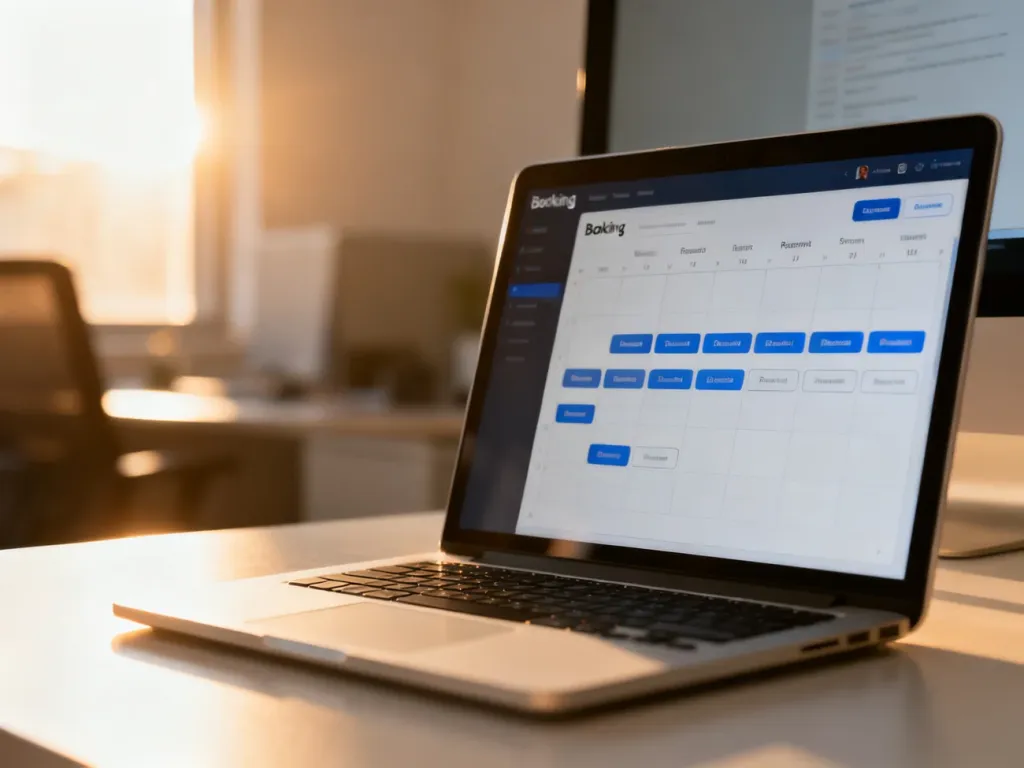
Ręczne zapisywanie wizyt przez telefon, e-mail albo w zeszycie szybko prowadzi do pomyłek, podwójnych rezerwacji i nieobecności klientów. WordPress pozwala rozwiązać ten problem na dwa sposoby: przez wtyczkę działającą w panelu strony albo zewnętrzny system SaaS osadzony jako widget.
Wtyczka czy zewnętrzny system SaaS?
Sam formularz kontaktowy nie jest jeszcze pełnym systemem rezerwacji. Przekazuje wiadomość, ale zwykle nie blokuje terminu w kalendarzu, nie wysyła przypomnienia SMS i nie obsługuje płatności. System rezerwacji automatyzuje te czynności, dzięki czemu klient może wybrać usługę, pracownika i wolny termin bez rozmowy telefonicznej.
Wtyczka WordPress jest instalowana bezpośrednio na stronie. Daje dużą kontrolę nad wyglądem i konfiguracją, ale wymaga aktualizacji, testów oraz pilnowania wpływu na serwer. SaaS działa poza WordPressem. Na stronie umieszczasz tylko widget lub kod osadzający, a główne dane i mechanizmy systemu obsługuje dostawca usługi.
| Cecha | Wtyczka WordPress | System SaaS przez widget |
|---|---|---|
| Koszty | Często dostępna jest wersja bezpłatna, ale za rozbudowane funkcje mogą obowiązywać opłaty. Trzeba też uwzględnić utrzymanie strony. | Zwykle działa w modelu abonamentowym. Cena obejmuje rozwój i utrzymanie usługi, ale zależy od planu. |
| Wydajność | Może zwiększyć obciążenie serwera, szczególnie przy rozbudowanych kalendarzach i wielu dodatkach. | Główna logika działa poza WordPressem, więc strona zwykle jest mniej obciążona. |
| Łatwość wdrożenia | Wymaga instalacji, konfiguracji i często dodania shortcode’u na wybranej stronie. | Po konfiguracji konta wystarczy wkleić kod embed do bloku „Własny HTML”. |
| Bezpieczeństwo | Zależy od jakości kodu, aktualizacji i zgodności wtyczki z WordPressem oraz innymi dodatkami. | Za infrastrukturę odpowiada dostawca, ale trzeba sprawdzić jego zasady bezpieczeństwa i dostęp do danych. |
| Zależność od strony | Awaria WordPressa lub konflikt wtyczek może wyłączyć także rezerwacje. | Awaria strony może ukryć widget, ale sam system i panel administracyjny zwykle działają niezależnie. |
Przed wyborem rozwiązania odpowiedz sobie na kilka pytań:
- Czy potrzebujesz płatności online albo pobierania zaliczek?
- Czy kalendarz ma synchronizować się z Google Calendar lub innym kalendarzem?
- Czy z systemu będzie korzystać kilku pracowników z różnymi grafikami?
- Czy potrzebujesz automatycznych wiadomości e-mail i SMS?
- Czy masz czas na aktualizacje, testy i reagowanie na konflikty wtyczek?
Wtyczka pasuje do firmy, która chce mieć konfigurację i dane możliwie blisko WordPressa. SaaS będzie rozsądniejszy, gdy liczy się szybkie wdrożenie, mniejsze obciążenie serwera i prostsza obsługa. Przy wielu pracownikach, różnych cennikach sezonowych albo rozbudowanej logice warto zaplanować wdrożenie z osobą techniczną.
Jak wdrożyć wtyczkę rezerwacji w WordPressie?
Nie instaluj pierwszego dodatku znalezionego w repozytorium. Wtyczki są różne: inne służą do rezerwacji wizyt, inne do wynajmu noclegów, a jeszcze inne integrują rezerwacje ze sklepem WooCommerce. Sprawdź datę ostatniej aktualizacji, zgodność z używaną wersją WordPressa, dokumentację, opinie i wymagane dodatki.
Ogólny proces wygląda następująco:
- W panelu WordPress przejdź do sekcji „Wtyczki”, wybierz „Dodaj nową” i wyszukaj narzędzie dopasowane do swojej branży.
- Zainstaluj i włącz wtyczkę, a następnie ustaw strefę czasową, godziny pracy, dni wolne oraz sposób blokowania zajętych terminów.
- Dodaj usługi, czas ich trwania, ceny, pracowników i ewentualne bufory między wizytami.
- Skonfiguruj powiadomienia e-mail, SMS, płatności oraz synchronizację z kalendarzem, jeśli są dostępne i potrzebne.
- Umieść formularz na stronie za pomocą bloku wtyczki albo shortcode’u, czyli krótkiego znacznika wyświetlającego kalendarz.
- Wykonaj test jako klient, sprawdzając rezerwację, anulowanie, wiadomości i zachowanie formularza na telefonie.
Nie instaluj kilku rozbudowanych wtyczek rezerwacyjnych jednocześnie. Mogą ładować podobne biblioteki, dublować kalendarze albo powodować konflikty z motywem i innymi rozszerzeniami. Aktualizacje wykonuj po kopii zapasowej, najlepiej najpierw na stronie testowej.
Jak osadzić zewnętrzny system rezerwacji?
W tym wariancie nie instalujesz wtyczki do obsługi rezerwacji. Najpierw zakładasz konto w wybranym systemie SaaS i konfigurujesz w nim usługi, grafiki, pracowników, ceny oraz powiadomienia. Przykładem takiego podejścia jest osadzenie zewnętrznego kalendarza, który działa niezależnie od panelu WordPress.
Widget dodasz do strony w kilku krokach:
- Załóż konto w wybranej usłudze i uzupełnij dane firmy oraz dane kontaktowe.
- Dodaj usługi, dostępne godziny, pracowników, ceny, zasady anulowania i ewentualne płatności.
- W panelu systemu znajdź sekcję integracji i skopiuj wygenerowany kod embed lub HTML.
- W edytorze Gutenberg otwórz wybraną stronę, dodaj blok „Własny HTML” i wklej kod.
- Zapisz zmiany, otwórz stronę w trybie prywatnym i przeprowadź test rezerwacji na komputerze oraz smartfonie.
Takie rozwiązanie odciąża serwer WordPressa, ponieważ kalendarz, dostępność i część procesów działa po stronie dostawcy. Nie oznacza to jednak, że możesz pominąć testy. Sprawdź, czy widget nie zasłania przycisków, poprawnie skaluje się na małym ekranie i nie ładuje się zbyt wolno. Gdy dostawca zmieni kod osadzający, może być konieczna aktualizacja fragmentu na stronie.
Co powinien mieć system rezerwacji?
Funkcje potrzebne w hotelu będą inne niż w salonie fryzjerskim, ale kilka elementów przydaje się niemal w każdej firmie usługowej:
- Responsywny formularz – klient powinien móc zarezerwować termin na smartfonie bez powiększania ekranu.
- Powiadomienia e-mail i SMS – wiadomość po rezerwacji oraz przypomnienie przed wizytą ograniczają liczbę przeoczeń.
- Płatności online – zaliczka lub pełna przedpłata mogą zmniejszyć koszt nieodbytych wizyt.
- Synchronizacja z kalendarzem – połączenie z Google Calendar pomaga uniknąć nakładania się terminów.
- Panel dla pracowników – każdy powinien widzieć wyłącznie te grafiki i usługi, które są mu potrzebne.
Dobry UX skraca drogę od wyboru usługi do potwierdzenia terminu. Im mniej pól i niejasnych kroków musi przejść klient, tym mniejsze ryzyko, że przerwie rezerwację.
W przypadku hoteli i wynajmu potrzebne będą daty zameldowania i wymeldowania, dostępność obiektów oraz zasady pobytu. Salon potrzebuje grafiku pracowników i czasu trwania usług. Konsultant może wymagać integracji z wideokonferencją. Nie każdy system obsłuży te scenariusze równie dobrze, dlatego funkcje należy oceniać względem konkretnego modelu pracy, a nie samej liczby dodatków.
Wtyczka czy SaaS – co wybrać?
Wybierz wtyczkę, gdy potrzebujesz pełnej kontroli w panelu WordPress, integracji z istniejącym sklepem lub niestandardowego wyglądu formularza. Wybierz SaaS, gdy ważniejsze są szybkie uruchomienie, prostsze zarządzanie, niezależność od awarii WordPressa i mniejsze ryzyko obciążenia serwera.
W obu przypadkach zacznij od spisania usług, grafików i wymaganych integracji. Dopiero potem wybierz narzędzie i przetestuj pełną ścieżkę klienta – od wejścia na stronę do potwierdzenia rezerwacji.