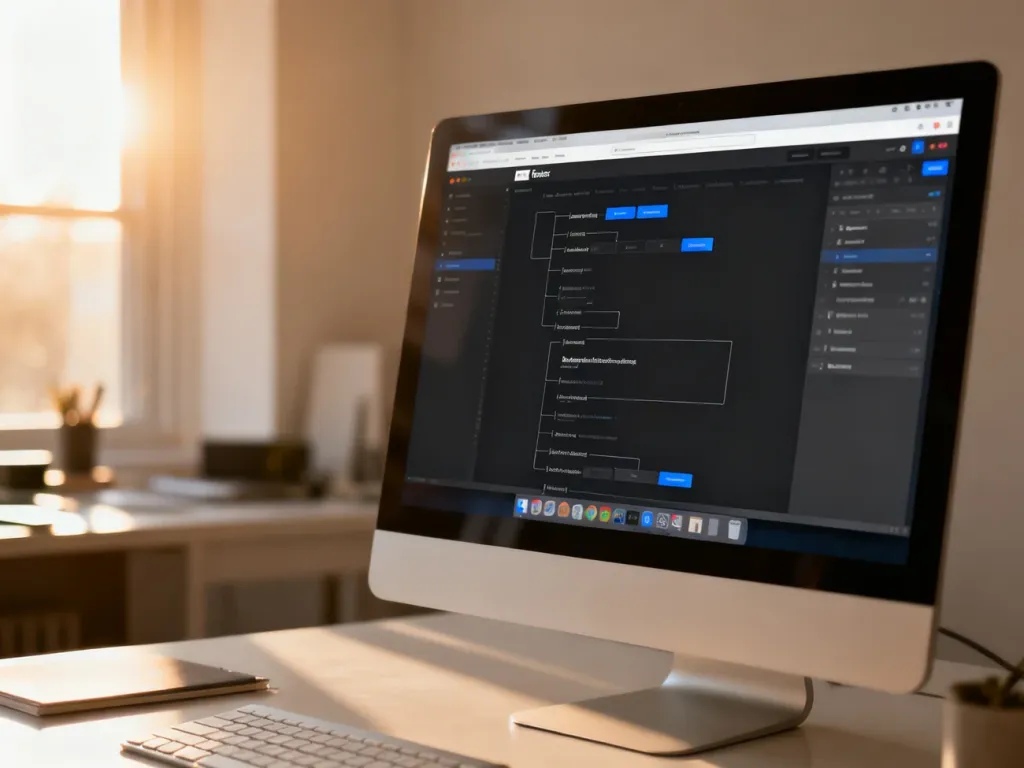
W Full Site Editing stopkę edytuje się w Edytorze witryny, a nie w ustawieniach pojedynczej strony. Wejdź w panelu WordPressa w Wygląd → Edytor, otwórz Części szablonów i wybierz stopkę. Zmiany zapisane w tym miejscu zwykle pojawią się na wszystkich podstronach korzystających z danego szablonu.
Jak krok po kroku edytować stopkę w FSE?
Full Site Editing działa z motywami blokowymi. Stopka jest w nim częścią szablonu, czyli elementem wspólnym dla wielu widoków witryny. Całą edycję wykonujesz za pomocą bloków WordPressa, bez modyfikowania plików PHP.
- Otwórz Edytor witryny – w panelu administracyjnym przejdź do Wygląd → Edytor. Jeśli nie widzisz tej pozycji, aktywny motyw może nie obsługiwać pełnej edycji witryny.
- Przejdź do części szablonów – w Edytorze witryny wybierz sekcję Części szablonów albo Template Parts. Nazwa może się nieznacznie różnić zależnie od wersji WordPressa i motywu.
- Wybierz stopkę – otwórz element oznaczony jako Stopka lub Footer. Zobaczysz układ bloków tworzących dolną część strony.
- Wprowadź zmiany blokami – kliknij istniejący element, aby zmienić jego treść, albo użyj przycisku dodawania bloku. Możesz przesuwać bloki, zmieniać ich kolejność, tworzyć grupy i ustawiać kolory, odstępy oraz wyrównanie.
- Zapisz edycję – kliknij Zapisz w prawym górnym rogu i zatwierdź zapis zmienionej części szablonu.
Uwaga: edycja stopki jako części szablonu ma charakter globalny. Jeżeli ta sama stopka jest używana na stronie głównej, podstronach i wpisach, jedna zmiana zostanie zastosowana we wszystkich tych miejscach. Nie myl tej operacji z edycją treści jednej strony.
Jakie bloki można dodać do stopki?
Stopka w FSE jest grupą zwykłych bloków Gutenberga. Układ możesz zbudować od podstaw albo zmodyfikować elementy dostarczone przez motyw. Do najczęściej używanych należą:
- Grupa lub kolumny – porządkują zawartość i pozwalają stworzyć kilka sekcji obok siebie.
- Akapit i nagłówek – służą do dodania danych kontaktowych, krótkiego opisu firmy lub informacji o prawach autorskich.
- Nawigacja – umożliwia umieszczenie odnośników do kontaktu, polityki prywatności, regulaminu i innych ważnych podstron.
- Ikony społecznościowe – pozwalają dodać linki do profili w serwisach społecznościowych.
- Obraz lub logo witryny – przydają się, gdy stopka ma zawierać identyfikację wizualną marki.
Do zachowania powtarzalnych sekcji możesz wykorzystać zsynchronizowane wzorce. Po zmianie takiego wzorca aktualizują się również jego inne wystąpienia. Zwykły, niezsynchronizowany wzorzec jest natomiast niezależną kopią układu wstawioną do konkretnego miejsca.
Jak uporządkować układ stopki?
Najpierw zaznacz całą stopkę lub jej główną grupę. W panelu ustawień bloku możesz zmienić szerokość zawartości, tło, kolor tekstu, odstępy i wyrównanie. Następnie uporządkuj poszczególne sekcje, aby na komputerze tworzyły czytelny układ, a na mniejszych ekranach układały się w logicznej kolejności.
Nie edytuj każdej podstrony osobno, jeśli chcesz zmienić wspólny element. W FSE właściwym miejscem jest część szablonu. Edycja zawartości konkretnej strony zmieni tylko jej treść, natomiast modyfikacja stopki w Template Parts aktualizuje wspólny komponent witryny.
Co sprawdzić przed zapisaniem zmian?
Przed zatwierdzeniem zmian przejdź przez krótką kontrolę stopki:
- Sprawdź stopkę w widoku mobilnym i upewnij się, że kolumny oraz tekst nie nachodzą na siebie.
- Otwórz każdy dodany odnośnik i potwierdź, że prowadzi do właściwej podstrony.
- Zweryfikuj kontrast tekstu względem tła, zwłaszcza przy małym rozmiarze pisma.
- Porównaj układ z resztą witryny, aby kolory, typografia i odstępy były spójne.
Po zapisaniu otwórz kilka różnych podstron w nowej karcie przeglądarki. Dzięki temu szybko sprawdzisz, czy globalna zmiana stopki została zastosowana tam, gdzie powinna.
W motywie blokowym edycja stopki sprowadza się do wejścia w Wygląd → Edytor → Części szablonów → Stopka, modyfikacji bloków i zapisania zmian. Najważniejsza różnica względem edycji strony polega na tym, że stopka jest elementem wspólnym, więc jej aktualizacja może objąć całą witrynę.