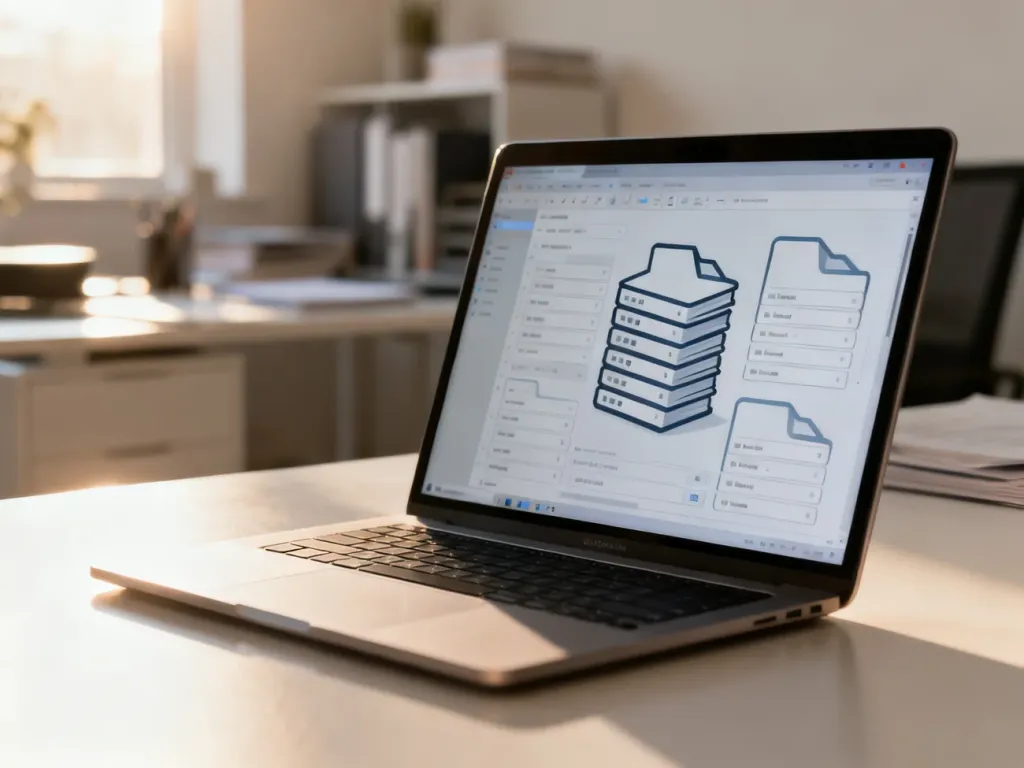
WordPress revisions, czyli rewizje wpisów, to automatyczne kopie treści tworzone podczas kolejnych zapisów. Ułatwiają przywrócenie wcześniejszej wersji, ale ich nadmiar powiększa bazę danych. Najlepsze rozwiązanie to ograniczenie liczby nowych rewizji w pliku wp-config.php oraz okresowe usuwanie tych, które już nie są potrzebne.
Jak ograniczyć liczbę rewizji w WordPressie?
Limit rewizji nie usuwa istniejących kopii. Steruje tylko tym, ile kolejnych wersji WordPress będzie zapisywać w przyszłości. Dla większości stron rozsądnym ustawieniem jest kilka rewizji na wpis. Witryny, na których treści często edytuje kilka osób, mogą potrzebować wyższego limitu.
Przed zmianą pliku konfiguracyjnego wykonaj kopię zapasową bazy danych i plików strony. Błędna składnia w wp-config.php może spowodować problemy z działaniem WordPressa.
- Otwórz plik
wp-config.phpznajdujący się w głównym katalogu instalacji WordPressa. - Znajdź miejsce przed linią
/* That's all, stop editing! Happy publishing. */. - Dodaj stałą
WP_POST_REVISIONSz wybraną wartością, na przykład:
define( 'WP_POST_REVISIONS', 5 );Liczba 5 oznacza, że WordPress będzie przechowywać maksymalnie pięć rewizji danego wpisu. Możesz ustawić inną wartość, zależnie od sposobu pracy z treścią.
Całkowite wyłączenie rewizji wygląda tak:
define( 'WP_POST_REVISIONS', false );To ustawienie ogranicza zużycie miejsca, ale pozbawia Cię możliwości przywrócenia przypadkowo nadpisanej treści. Dlatego na stronach regularnie aktualizowanych przez redakcję zwykle lepiej pozostawić niewielki limit niż wyłączać rewizje całkowicie.
Jak usunąć istniejące rewizje?
Zmiana wartości WP_POST_REVISIONS nie usuwa kopii zapisanych wcześniej. Do ich wyczyszczenia potrzebne jest osobne działanie. Najprostsza metoda wykorzystuje wtyczkę, a zaawansowani użytkownicy mogą wykonać operację bezpośrednio w bazie danych.
Przed rozpoczęciem czyszczenia sprawdź następujące elementy:
- Wykonaj kopię zapasową bazy danych i upewnij się, że można ją odtworzyć.
- Sprawdź wersję PHP oraz zgodność używanej wtyczki z aktualnym WordPressem.
- Dezaktywuj zbędne procesy wykonujące jednocześnie kopie lub optymalizację bazy.
- Wykonuj operację poza okresem największego ruchu na stronie.
| Metoda | Trudność | Zalety | Wady |
|---|---|---|---|
| Wtyczka Optimize Database after Deleting Revisions | Niska | Prosta obsługa i możliwość wybrania elementów do usunięcia | Zależność od dodatkowego rozszerzenia i jego konfiguracji |
| Zapytanie SQL | Wysoka | Bezpośrednie czyszczenie danych bez instalowania wtyczki | Ryzyko usunięcia niewłaściwych danych przy błędnym zapytaniu |
| Ręczne usuwanie pojedynczych rewizji | Średnia | Możliwość zachowania wybranych wersji | Rozwiązanie czasochłonne przy dużej liczbie wpisów |
Usuwanie rewizji za pomocą wtyczki
Wtyczka Optimize Database after Deleting Revisions pozwala usunąć stare rewizje oraz wybrane, zbędne elementy bazy danych. Po instalacji przejdź do jej ustawień, zaznacz rewizje przeznaczone do usunięcia i uruchom optymalizację.
Przed zatwierdzeniem operacji sprawdź, czy wtyczka nie obejmuje także innych danych, na przykład elementów kosza, wersji roboczych lub komentarzy. Jeśli nie masz pewności, ogranicz zakres czyszczenia wyłącznie do rewizji.
Usuwanie rewizji za pomocą SQL
Zapytania SQL wymagają dostępu do narzędzia takiego jak phpMyAdmin oraz znajomości prefiksu tabel w danej instalacji. Rewizje są przechowywane w tabeli wpisów jako rekordy typu revision. Przykładowe zapytanie może wyglądać tak:
DELETE FROM wp_posts
WHERE post_type = 'revision';
Prefiks wp_ jest tylko przykładem. W konkretnej instalacji może być inny. Przed użyciem zapytania sprawdź nazwę tabeli oraz wykonaj backup. Jeśli baza zawiera niestandardowe zależności lub po operacji pojawią się błędy, przerwij dalsze zmiany i skonsultuj się z administratorem.
Jak dbać o bazę danych na co dzień?
Kontrola rewizji najlepiej działa jako stały element utrzymania strony, a nie jednorazowe czyszczenie po wystąpieniu problemu:
- Ustaw limit rewizji dopasowany do częstotliwości edycji treści.
- Okresowo sprawdzaj rozmiar bazy danych i liczbę zapisanych rewizji.
- Wykonuj backup przed każdą operacją obejmującą bazę danych.
- Pełne wyłączenie rewizji stosuj tylko wtedy, gdy nie potrzebujesz przywracania wcześniejszych wersji.
Najbezpieczniejszy schemat dla większości stron to zachowanie kilku rewizji, usunięcie starych kopii za pomocą sprawdzonej wtyczki oraz regularne kopie zapasowe. Dzięki temu baza nie przechowuje niepotrzebnych danych, a możliwość cofnięcia zmian nadal pozostaje dostępna.