Gdy motyw WordPress wyświetla się nieprawidłowo, przyczyną zwykle jest konflikt wtyczki, błąd CSS lub JavaScript, niezgodność motywu z WordPressem albo problem z serwerem. Zacznij od wykonania kopii zapasowej, a potem sprawdzaj przyczyny po kolei – od najbezpieczniejszych.
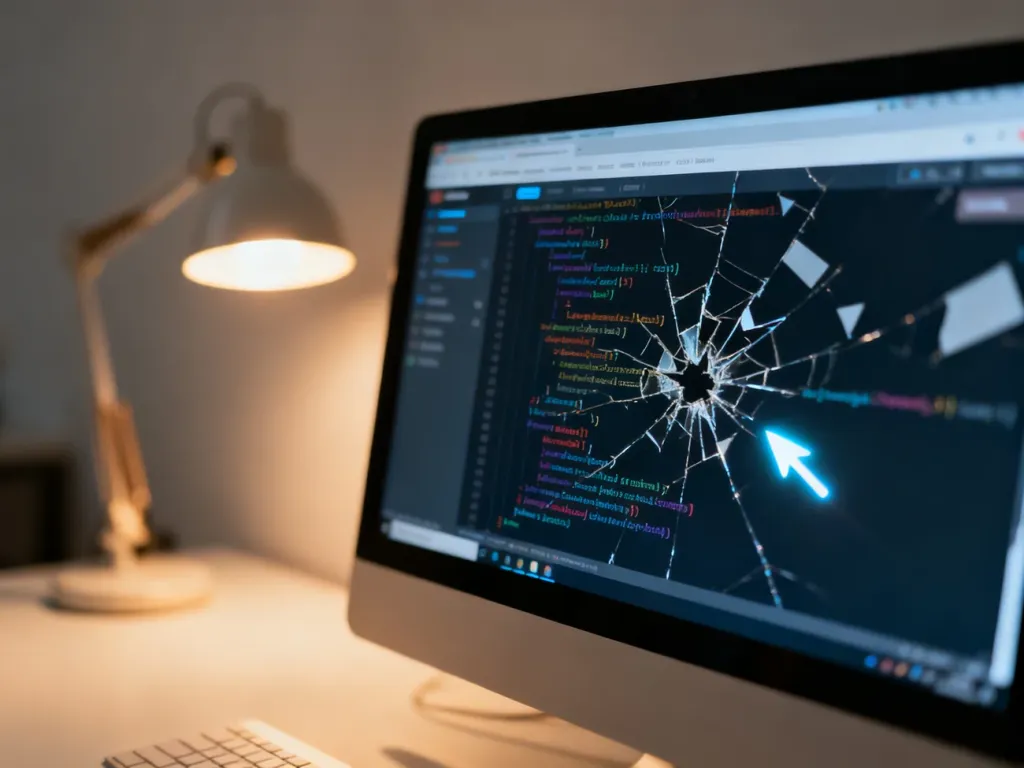
Rozjechany układ, brak menu i elementów strony to najczęściej problem front-endu, czyli kodu CSS lub JavaScript. Biały ekran śmierci (WSoD) albo błąd 500 wskazuje raczej na błąd PHP, brak pamięci lub problem z konfiguracją serwera.
Przed zmianą plików wykonaj pełną kopię zapasową plików i bazy danych. Przygotuj dostęp do FTP lub menedżera plików w panelu hostingu, a stronę testuj także w trybie incognito.
Co jest przyczyną problemu z motywem?
| Objaw | Możliwa przyczyna | Pierwszy krok |
|---|---|---|
| Biały ekran | Błąd PHP, konflikt wtyczki lub limit pamięci PHP | Wyłącz wtyczki i włącz WP_DEBUG |
| Rozjechany layout | Błąd CSS, JavaScript albo nieaktualny cache | Sprawdź konsolę F12 i wyczyść pamięć podręczną |
| Błąd 500 | Błąd PHP, .htaccess lub konfiguracja serwera | Sprawdź logi i tymczasowo zmień nazwę .htaccess |
| Brak menu lub pojedynczych elementów | Ustawienia motywu, konflikt wtyczek albo reguła CSS | Przetestuj stronę z wyłączonymi wtyczkami |
Jak naprawić motyw WordPress krok po kroku?
Najbezpieczniejsza jest metoda eliminacji. Nie usuwaj od razu wtyczek ani plików motywu. Tymczasowo je wyłącz, obserwuj efekt i dopiero potem ustal, który element powoduje błąd.
- Wykonaj kopię zapasową – zapisz pliki witryny oraz bazę danych przed każdą zmianą.
- Wyczyść cache – usuń pamięć podręczną przeglądarki, wtyczki cache i serwera, jeśli hosting ją stosuje.
- Wyłącz wszystkie wtyczki – w kokpicie przejdź do „Wtyczki”, zaznacz rozszerzenia i wybierz opcję dezaktywacji.
- Włączaj wtyczki pojedynczo – po każdej aktywacji odśwież stronę. Wtyczka, po której wraca problem, jest prawdopodobnym źródłem konfliktu.
- Przetestuj motyw domyślny – w sekcji „Wygląd → Motywy” aktywuj motyw dostarczany z WordPressem. Jeśli strona zacznie działać, problem dotyczy poprzedniego motywu lub jego zgodności.
Co zrobić bez dostępu do panelu WordPress?
Jeśli kokpit się nie otwiera, użyj FTP albo menedżera plików w panelu hostingu, na przykład cPanelu lub DirectAdmin. Odszukaj katalog instalacji WordPress, a następnie przejdź do wp-content/plugins.
- Otwórz katalog wp-content i zmień nazwę folderu plugins na przykład na plugins-old.
- Odśwież stronę. Zmiana nazwy dezaktywuje wszystkie wtyczki bez usuwania ich plików.
- Jeśli witryna zacznie działać, przywróć nazwę folderu plugins.
- Zmieniaj nazwy katalogów poszczególnych wtyczek i po każdej zmianie sprawdzaj stronę.
Gdy problem pozostanie, przejdź do wp-content/themes i zmień nazwę folderu aktywnego motywu. WordPress spróbuje przełączyć witrynę na dostępny motyw domyślny. Nie rób tego bez kopii zapasowej, szczególnie gdy motyw zawiera własne pliki lub modyfikacje.
Ostrzeżenie: wyłączenie wtyczek może tymczasowo usunąć część funkcji strony, ale nie kasuje ich konfiguracji. Nie edytuj ani nie usuwaj plików, dopóki nie masz możliwości ich przywrócenia.
Jak znaleźć błąd PHP, CSS lub JavaScript?
Tryb WP_DEBUG nie naprawia problemu automatycznie. Pokazuje jednak błędy PHP, nazwy plików i często numery linii, dzięki czemu łatwiej wskazać wadliwy motyw albo wtyczkę.
Przed edycją pliku wp-config.php wykonaj kopię zapasową. W głównym katalogu WordPress znajdź definicję:
define( 'WP_DEBUG', false );
Zmień wartość false na true. Jeśli wpisu nie ma, można dodać go przed komentarzem kończącym sekcję edycji konfiguracji. Po zapisaniu odśwież problematyczną stronę i zapisz komunikat błędu. Po zakończeniu diagnozy wyłącz debugowanie, ponieważ komunikaty mogą ujawniać informacje techniczne odwiedzającym.
Przy rozjechanym układzie użyj narzędzi deweloperskich przeglądarki. Otwórz je klawiszem F12 albo wybierz „Zbadaj” z menu kontekstowego. Sprawdź:
- błędy JavaScript widoczne w zakładce „Console”;
- reguły CSS ukrywające elementy przez
display: nonelubvisibility: hidden; - brakujące pliki CSS i JavaScript w zakładce „Network”;
- błędy ładowania zasobów po zmianie adresu strony lub aktualizacji motywu.
Podczas diagnozy sprawdź także podstawowe elementy środowiska:
- czy problem występuje w kilku przeglądarkach i na urządzeniu mobilnym;
- czy po wyczyszczeniu cache układ nadal jest uszkodzony;
- czy strona nie przekracza limitu pamięci PHP;
- czy problem pojawił się po aktualizacji WordPressa, motywu lub wtyczki.
Jeśli błąd wskazuje na brak pamięci, jego rozwiązanie może wymagać zmiany konfiguracji PHP przez hosting. Nie ustawiaj przypadkowych wartości w plikach konfiguracyjnych, ponieważ dostępny limit zależy od serwera i planu hostingowego.
Kiedy potrzebna jest pomoc specjalisty?
Skontaktuj się z administratorem serwera lub deweloperem, gdy problem dotyczy bazy danych, uszkodzonych plików systemowych, konfiguracji PHP albo nie możesz bezpiecznie interpretować komunikatów z WP_DEBUG. Profesjonalna pomoc jest też rozsądna po nieudanej aktualizacji, gdy nie masz działającej kopii zapasowej.
Najczęściej wystarcza jednak spokojne wykluczenie wtyczek, sprawdzenie motywu domyślnego, wyczyszczenie cache i analiza błędów. Taka kolejność pozwala odróżnić awarię PHP od problemu z CSS lub JavaScriptem bez pochopnego usuwania danych.