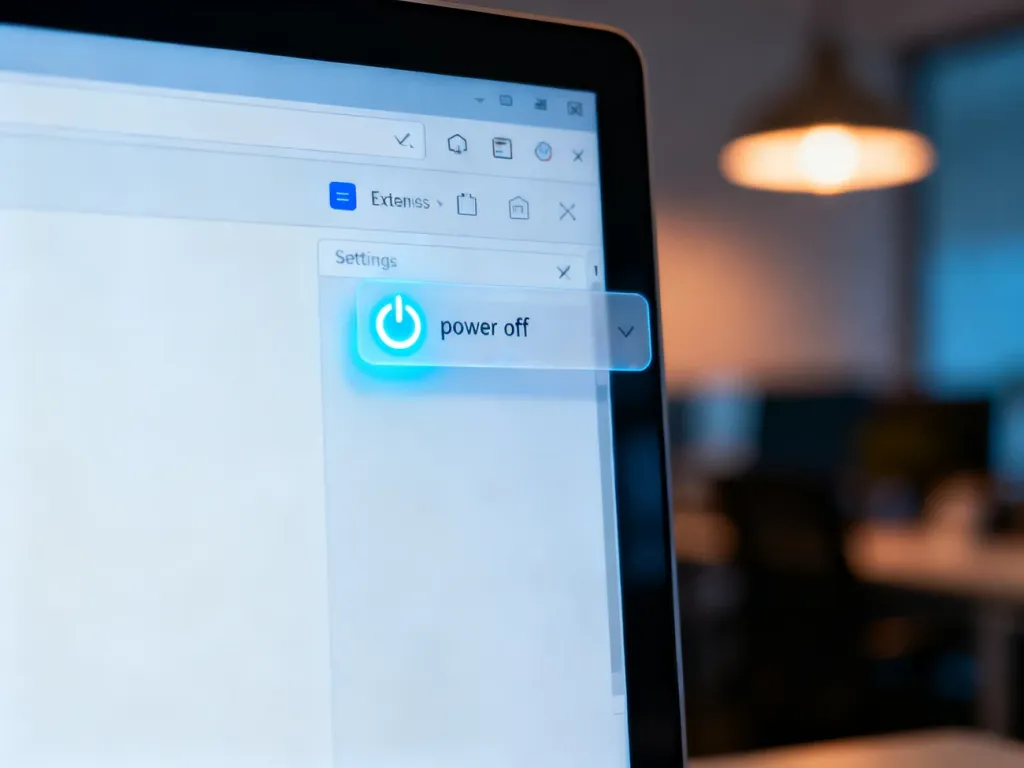
Naj szybciej wyłączysz wtyczkę dla jednej strony, klikając jej ikonę na pasku narzędzi i wybierając opcję „Wstrzymaj blokowanie na tej stronie” albo „Nie uruchamiaj na stronach w tej domenie”. To dodanie witryny do wyjątków, czyli tzw. whitelisting. Wtyczka nadal będzie działać na pozostałych stronach.
Jak wyłączyć wtyczkę na wybranej stronie?
Otwórz witrynę, na której blokada powoduje problem, a następnie kliknij ikonę AdBlock lub innego używanego rozszerzenia. Nazwa przycisku może się różnić zależnie od wtyczki, ale zwykle zawiera słowa „wstrzymaj”, „wyłącz na tej stronie” albo „nie uruchamiaj w tej domenie”. Po wybraniu opcji odśwież kartę.
Instrukcje dla popularnych przeglądarek
Chrome
W Chrome wykonaj następujące kroki:
- Otwórz stronę, na której chcesz wyłączyć blokowanie.
- Kliknij ikonę AdBlock lub innej wtyczki po prawej stronie paska adresu.
- Wybierz „Nie uruchamiaj na stronach w tej domenie” albo podobną opcję.
- Odśwież stronę.
Jeżeli ikony nie widać, kliknij ikonę rozszerzeń w pasku narzędzi i wybierz wtyczkę z listy.
Firefox
W Firefoxie opcja może być dostępna bezpośrednio w panelu rozszerzenia:
- Przejdź na wybraną stronę.
- Kliknij ikonę blokera reklam.
- Przesuń suwak lub wybierz „Wyłącz dla tej strony”.
- Odśwież kartę.
Edge
W Microsoft Edge procedura wygląda podobnie:
- Otwórz konkretną witrynę.
- Kliknij ikonę wtyczki obok paska adresu.
- Wybierz „Wstrzymaj blokowanie na tej stronie” lub „Nie uruchamiaj w tej domenie”.
- Odśwież stronę.
Safari
W Safari szybki przycisk nie zawsze jest widoczny. W takiej sytuacji:
- Otwórz ustawienia rozszerzeń Safari.
- Znajdź używany bloker reklam.
- Dodaj adres witryny do listy dozwolonych lub wyjątków.
- Wróć do strony i odśwież ją.
Jeśli wtyczka nie oferuje przycisku wyłączenia dla bieżącej strony, poszukaj w jej ustawieniach sekcji „Lista dozwolonych”, „Wyjątki” albo „Whitelist”. Dodaj tam domenę witryny, zamiast wyłączać rozszerzenie globalnie lub usuwać je z przeglądarki.
Na co uważać?
Wyłączaj blokowanie tylko na stronach, którym ufasz. Reklamy mogą zawierać złośliwe skrypty lub prowadzić do fałszywych witryn. Zjawisko wyświetlania szkodliwych reklam określa się jako malvertising. Po rozwiązaniu problemu możesz ponownie włączyć blokadę albo usunąć domenę z listy wyjątków.