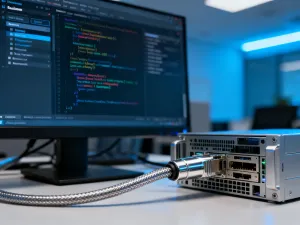
Staging to oddzielna kopia strony, na której możesz testować aktualizacje, wtyczki, motyw i zmiany w kodzie bez ingerowania w witrynę produkcyjną. Najłatwiej utworzysz go w panelu hostingu, ale dostępne są też wtyczki WordPress oraz konfiguracja ręczna. Przed każdym wdrożeniem wykonaj aktualny backup, a w sklepie WooCommerce nie synchronizuj bez namysłu całej bazy danych.
Staging a produkcja i backup
Wersja produkcyjna to strona dostępna dla odwiedzających i klientów. Staging jest jej możliwie wierną kopią działającą pod osobnym adresem, na przykład w subdomenie staging.twojadomena.pl. Możesz na niej zaktualizować WordPress, zmienić motyw, zainstalować wtyczkę albo przetestować nową wersję PHP bez ryzyka, że błąd od razu zobaczą użytkownicy.
Staging nie zastępuje kopii zapasowej. Środowisko testowe służy do sprawdzania zmian, natomiast backup pozwala odtworzyć pliki i bazę danych po awarii. Przed klonowaniem oraz przed każdą synchronizacją zapisz aktualną kopię produkcji i upewnij się, że można ją przywrócić.
Dobrze skonfigurowany staging powinien mieć osobną bazę danych, ograniczony dostęp oraz wyłączone lub odseparowane integracje produkcyjne. Dotyczy to między innymi płatności, SMTP, newslettera, CRM i webhooków. Sama zmiana adresu strony nie blokuje automatycznie tych usług.
Jaką metodę tworzenia stagingu wybrać?
Możesz wybrać rozwiązanie zależnie od funkcji hostingu, poziomu wiedzy i sposobu późniejszego wdrażania zmian:
| Metoda | Poziom trudności | Zalety | Wady |
|---|---|---|---|
| Panel hostingowy | Niski | Automatyczne klonowanie plików i bazy, szybka konfiguracja, często dostępna funkcja synchronizacji | Zakres funkcji zależy od hostingu i pakietu |
| Wtyczka WordPress | Średni | Można jej użyć, gdy hosting nie oferuje stagingu | Niektóre opcje, w tym selektywne wdrażanie, mogą wymagać płatnej wersji |
| Konfiguracja ręczna | Wysoki | Pełna kontrola nad plikami, bazą, serwerem i adresami | Wymaga znajomości FTP, baz danych, konfiguracji WordPressa i migracji |
Jeżeli panel hostingu ma funkcję stagingu, zwykle będzie to najwygodniejszy wybór. Narzędzie automatyzuje kopiowanie i zmniejsza ryzyko pominięcia plików lub ustawień. Wtyczka, na przykład WP Staging, sprawdzi się przy hostingu bez takiej funkcji. Metoda ręczna ma sens przy niestandardowej infrastrukturze albo wtedy, gdy potrzebujesz pełnej kontroli.
Jak stworzyć staging w panelu hostingu?
Nazwy sekcji różnią się między dostawcami. Szukaj funkcji opisanych jako „Staging”, „Klonowanie”, „Clone” lub „WordPress Manager”. Standardowy proces wygląda następująco:
- Zaloguj się do panelu administracyjnego hostingu i wykonaj aktualny backup strony produkcyjnej.
- Otwórz sekcję „Aplikacje”, „WordPress Manager” albo narzędzie do zarządzania instalacjami.
- Wybierz domenę z działającą witryną, a następnie funkcję „Staging” lub „Klonuj”.
- Wskaż lokalizację kopii, najlepiej osobną subdomenę albo domenę techniczną. Katalog w obrębie tej samej domeny również może działać, ale trudniej go odseparować.
- Sprawdź zakres kopiowania. Dla pełnego klonu zaznacz pliki, multimedia i tabele bazy danych, chyba że narzędzie zaleca inne ustawienia.
- Włącz ochronę przed indeksowaniem i, jeśli to możliwe, zabezpiecz adres stagingu hasłem lub dostępem tylko dla określonych użytkowników.
- Uruchom klonowanie i poczekaj na zakończenie operacji. Czas zależy od liczby plików oraz rozmiaru bazy danych.
- Otwórz adres stagingu, zaloguj się do panelu WordPressa i sprawdź, czy strona działa poprawnie.
Po utworzeniu kopii zweryfikuj wersje WordPressa, PHP, motywu i wtyczek. Sprawdź też, czy staging korzysta z osobnej bazy danych. W przypadku ręcznej konfiguracji trzeba dodatkowo zmienić dane bazy w pliku wp-config.php oraz dostosować adresy zapisane w bazie. Nie zastępuj ich zwykłym wyszukiwaniem tekstu w pliku SQL, ponieważ dane serializowane mogą zostać uszkodzone.
Co przetestować na stagingu?
Nie ograniczaj testów do otwarcia strony głównej. Zakres kontroli dopasuj do planowanej zmiany, a przed wdrożeniem przejdź przez najważniejsze scenariusze:
- Aktualizacje – WordPressa, motywu, wtyczek oraz wersji PHP.
- Formularze – walidację pól, komunikaty błędów i sposób obsługi wysłanych danych.
- Wygląd – stronę główną, podstrony, menu, obrazy i wersję mobilną.
- Logowanie – panel administracyjny, konta użytkowników i uprawnienia.
- Integracje – pocztę, CRM, analitykę, webhooki oraz zewnętrzne API.
- Sklep – koszyk, checkout, dostawę, podatki, kupony i płatność w trybie testowym.
Na stagingu nie wysyłaj przypadkowo wiadomości do klientów i nie wykonuj rzeczywistych płatności. Przełącz bramkę na sandbox, użyj testowych danych SMTP albo wyłącz integrację. Jeżeli testujesz wydajność, pamiętaj, że wyniki będą miarodajne tylko przy podobnej konfiguracji serwera, cache, PHP i bazy danych.
Jak wdrożyć zmiany na produkcję?
Po zakończeniu testów nie zawsze należy przenieść cały staging na stronę działającą. Najpierw ustal, co faktycznie zostało zmienione. Aktualizację wtyczki można często wykonać ponownie na produkcji, a własny kod przenieść jako konkretne pliki. Zmiany zapisane w bazie, na przykład ustawienia kreatora stron, wymagają sprawdzenia, czy narzędzie obsługuje ich selektywną synchronizację.
Jeśli panel oferuje funkcję „Push to Live”, postępuj według tej kolejności:
- Sprawdź wyniki testów i zapisz listę zmian przeznaczonych do wdrożenia.
- Wykonaj aktualny backup produkcji bezpośrednio przed operacją.
- Wybierz zakres synchronizacji plików, ustawień i tabel bazy danych.
- Wyklucz dane, które powstały na produkcji po utworzeniu stagingu.
- Uruchom „Push to Live” albo przenieś zmiany ręcznie, zgodnie z planem wdrożenia.
- Otwórz stronę produkcyjną i sprawdź kluczowe podstrony, formularze, logowanie oraz integracje.
- Przejrzyj logi i monitoruj działanie witryny po zakończeniu synchronizacji.
W WooCommerce pełne nadpisanie bazy stagingiem może usunąć zamówienia, konta klientów, stany magazynowe, kupony i dane zapisane po utworzeniu kopii. Sklep w tym czasie nadal przyjmuje zamówienia, dlatego nie traktuj opcji „Push Full Database” jako bezpiecznego domyślnego wyboru.
Jeżeli narzędzie pozwala wybrać tabele, wyklucz te związane z bieżącą działalnością sklepu, w szczególności tabele zamówień i ich metadanych, sesji klientów, zarezerwowanych stanów magazynowych oraz użytkowników i ich metadanych. Typowe nazwy obejmują między innymi woocommerce_order_items, wp_woocommerce_order_itemmeta, wp_wc_order_stats, wp_wc_reserved_stock, wp_woocommerce_sessions, wp_users i wp_usermeta. Prefiks tabel może być inny, a konkretne rozszerzenia mogą tworzyć własne tabele, dlatego przed synchronizacją sprawdź dokumentację używanego narzędzia i wtyczek.
W przypadku sklepu działającego w trybie ciągłym bezpieczniejsza bywa synchronizacja plików, kodu i wybranych ustawień przy zachowaniu aktualnej bazy produkcyjnej. Jeśli zmiana dotyczy struktury bazy albo wielu danych, przygotuj osobny plan migracji. Gdy nie da się jasno określić, które rekordy można przenieść, skonsultuj operację z administratorem lub wykonawcą strony.
Najważniejsza zasada jest prosta: staging służy do testowania, a backup do odzyskiwania danych. Pracuj na kopii, testuj główne funkcje, przed wdrożeniem zabezpiecz produkcję i nie nadpisuj danych transakcyjnych bez świadomego wyboru zakresu synchronizacji.