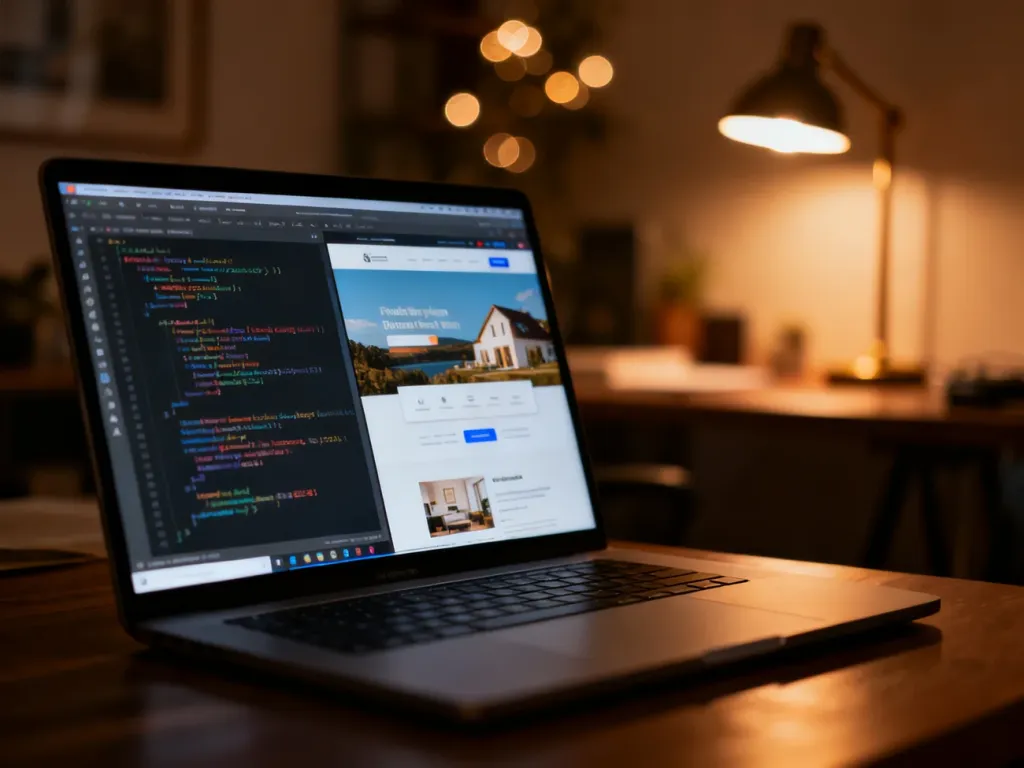
Aby podglądać zmiany na żywo w WordPressie, otwórz edytor wpisu lub strony, kliknij „Podgląd”, a następnie wybierz „Podgląd w nowej karcie”. Wersja widoczna w podglądzie nie jest jeszcze publiczna. Odwiedzający zobaczą zmiany dopiero po wybraniu „Opublikuj” albo „Aktualizuj”.
Jak użyć podglądu w WordPressie?
Instrukcja wygląda podobnie w przypadku nowego wpisu, istniejącej strony i zapisanej wersji roboczej:
- Otwórz w kokpicie WordPressa wpis lub stronę, którą chcesz edytować.
- Wprowadź zmiany w edytorze treści, na przykład w edytorze blokowym Gutenberg.
- W prawym górnym rogu kliknij przycisk „Podgląd”.
- Wybierz opcję „Podgląd w nowej karcie”, aby otworzyć stronę w osobnej karcie przeglądarki.
Podgląd pokazuje wersję roboczą, czyli zmiany zapisane w edytorze, ale jeszcze nieopublikowane. Nie stają się one automatycznie widoczne dla użytkowników strony. Jeśli wygląd i treść są poprawne, wróć do edytora i wybierz „Opublikuj” dla nowej strony lub wpisu albo „Aktualizuj” przy już opublikowanej treści.
Podgląd w Gutenbergie a edycja na żywo w Page Builderze
W standardowym edytorze WordPressa podgląd uruchamiasz osobno za pomocą przycisku „Podgląd”. Edytujesz treść, otwierasz wersję w nowej karcie i w razie potrzeby wracasz do edytora, aby wprowadzić poprawki.
Wtyczki typu Page Builder, takie jak Elementor czy Divi, mają własne mechanizmy podglądu zintegrowane z ekranem edycji. Działają w modelu WYSIWYG, czyli „to, co widzisz, jest tym, co otrzymasz”. Najważniejsze różnice są następujące:
- Gutenberg korzysta z przycisku „Podgląd” i osobnej wersji strony.
- Elementor i Divi pokazują wiele zmian bezpośrednio podczas pracy w edytorze.
- Standardowy podgląd nie publikuje zmian, nawet jeśli otworzysz go w nowej karcie.
- Page Builder może mieć osobny przycisk podglądu, zapisu i publikacji, zależnie od konfiguracji wtyczki.
Dlaczego podgląd może różnić się od strony publicznej?
Podgląd nie zawsze ładuje dokładnie te same skrypty JavaScript i style CSS co publiczna wersja strony. Problem może wynikać z zewnętrznej wtyczki, pamięci podręcznej albo konfliktu między dodatkami. Po publikacji otwórz stronę w trybie incognito i sprawdź ją z perspektywy zwykłego odwiedzającego. W ten sposób upewnisz się, że układ, formularze i elementy interaktywne działają poprawnie.