
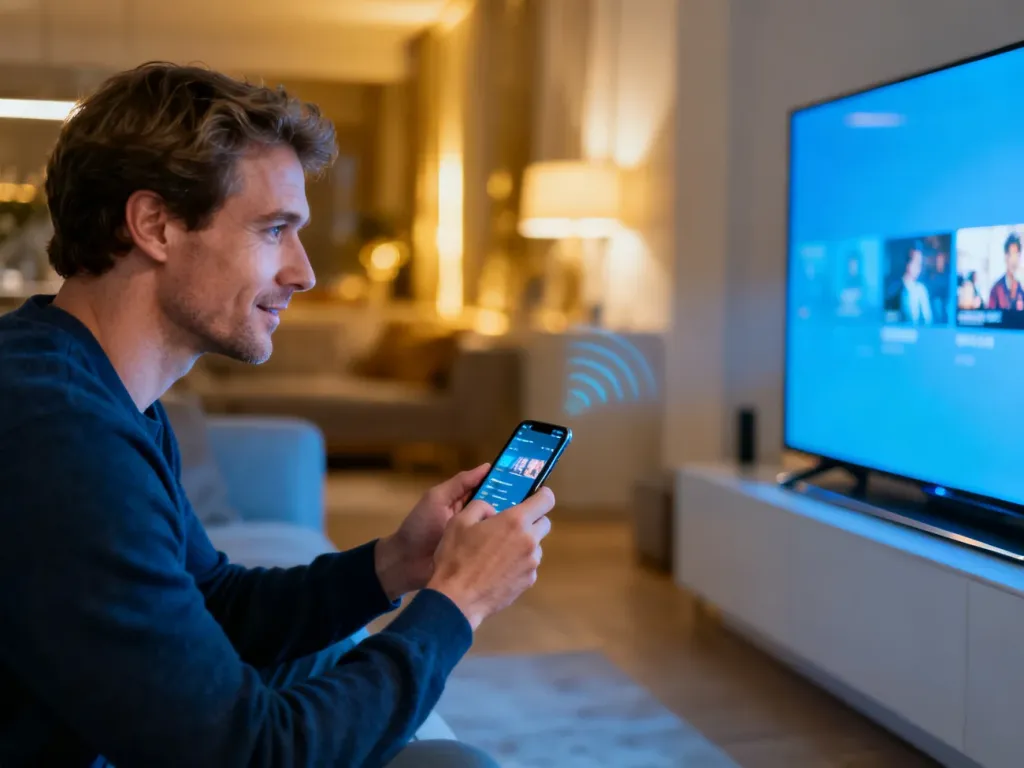
AirPlay to technologia Apple, która pozwala bezprzewodowo puścić film, muzykę lub zdjęcia z iPhone’a na telewizor czy głośnik w tej samej sieci Wi‑Fi. Działa szybko, wygodnie i bez kabli, a konfiguracja zwykle zajmuje kilkanaście sekund. Jeśli chcesz wygodnie oglądać i słuchać treści z telefonu na dużym ekranie, AirPlay jest jednym z najprostszych rozwiązań. W kolejnych akapitach zobaczysz, jak to działa w praktyce i jak z tego korzystać na co dzień.
Co to jest AirPlay?
AirPlay to protokół bezprzewodowy Apple, który przesyła dźwięk, wideo i zdjęcia z urządzenia nadającego – najczęściej z iPhone’a, iPada lub Maca – na urządzenie odbiorcze, takie jak telewizor z funkcją Smart TV, Apple TV czy głośnik domowy. Połączenie odbywa się w obrębie domowej sieci Wi‑Fi, więc nie potrzebujesz żadnych przewodów HDMI ani przejściówek. Po krótkim sparowaniu możesz sterować odtwarzaniem z kanapy, kuchni albo innego pokoju, o ile nadajnik i odbiornik są w tej samej sieci domowej.
Protokół powstał jako odpowiedź na rosnącą potrzebę wygodnego strumieniowania treści między urządzeniami, które i tak masz już w domu. Zamiast kopiować pliki lub podpinać dyski USB, wysyłasz strumień wideo czy muzyki, a odbiornik zajmuje się jego dekodowaniem i odtwarzaniem. Rozwiązanie dobrze sprawdza się przy oglądaniu filmów z serwisów VOD, prezentowaniu zdjęć z wakacji, a także przy słuchaniu muzyki w wielu pomieszczeniach.
AirPlay zamienia iPhone’a lub iPada w pilot i nadajnik multimediów, a telewizor czy głośnik w odbiornik korzystający z tej samej sieci Wi‑Fi.
Jak działa AirPlay od strony technicznej?
Podstawowa zasada jest prosta: urządzenie źródłowe kompresuje obraz lub dźwięk, wysyła go przez sieć lokalną, a odbiornik dekoduje strumień i wyświetla lub odtwarza go na swoim ekranie albo głośnikach. Połączenie wykorzystuje domowy router i protokół Wi‑Fi, więc zasięg jest taki sam, jak w przypadku zwykłego korzystania z internetu – dopóki masz stabilny sygnał, AirPlay będzie działać płynnie. Pomiędzy nadawcą a odbiorcą występuje małe, z góry założone opóźnienie, które tworzy bufor bezpieczeństwa. Ten bufor pozwala uniknąć zacięć, gdy w sieci pojawią się krótkie zakłócenia.
Wysyłany strumień nie jest zwykłym „lustrem” danych, tylko dopasowanym sygnałem multimedialnym. Gdy przesyłasz film, część aplikacji VOD potrafi od razu wysłać treść do telewizora, a telefon staje się wtedy pilotem. W przypadku klonowania ekranu nadawca przekazuje natomiast obraz dokładnie taki, jaki widzisz na wyświetlaczu – razem z powiadomieniami, paskiem stanu i gestami. W obu trybach nadal sterujesz odtwarzaniem z telefonu lub tabletu: możesz zatrzymywać, przewijać, zmieniać głośność i wybierać inne utwory.
W 2018 roku Apple pokazało AirPlay 2 – rozwinięcie pierwotnej wersji protokołu. Nowsza odsłona poprawiła mechanizmy buforowania, a także wprowadziła multiroom audio, czyli możliwość odtwarzania tego samego utworu jednocześnie na kilku głośnikach w różnych pomieszczeniach. Dla Ciebie oznacza to stabilniejsze działanie przy gorszym sygnale sieci oraz łatwiejsze zarządzanie wieloma odbiornikami naraz z poziomu jednego iPhone’a lub iPada.
Jakie urządzenia współpracują z AirPlay?
Z funkcji korzystają przede wszystkim telefony iPhone, tablety iPad i komputery Mac – to one pełnią rolę nadajników. Wśród odbiorników najważniejsze są Apple TV, głośniki HomePod, a także coraz szersza grupa telewizorów Smart TV. Producenci tacy jak LG, Samsung, Sony czy Philips oferują w wielu modelach wbudowaną obsługę AirPlay 2 – dzięki temu możesz strumieniować obraz bezpośrednio na telewizor, bez przystawki Apple TV. Zawsze warto sprawdzić w specyfikacji, czy dany model ma wsparcie AirPlay 2, bo stare odbiorniki mogą obsługiwać jedynie poprzednią wersję lub nie mieć jej wcale.
Na liście zgodnych urządzeń znajdziesz też różne soundbary i głośniki sieciowe, które potrafią odebrać sygnał audio z iPhone’a czy Maca. W połączeniu z multiroomem daje to wygodny system muzyczny w całym mieszkaniu – w salonie gra telewizor, w kuchni głośnik na blacie, a Ty sterujesz wszystkim z jednej aplikacji. W 2026 roku to już bardzo powszechne rozwiązanie w segmentach średnim i wyższym.
Jaką rolę pełni iCloud przy automatycznym łączeniu?
Przy prostym, ręcznym strumieniowaniu wystarczy, że urządzenia znajdują się w jednej sieci Wi‑Fi. Jeśli jednak chcesz korzystać z automatycznych podpowiedzi połączeń i szybkiego łączenia z domowymi odbiornikami, pojawia się dodatkowy element – konto iCloud. Gdy na Apple TV lub głośniku HomePod zalogujesz się na ten sam identyfikator Apple ID, którego używasz na iPhonie lub iPadzie, system zaczyna traktować te urządzenia jako „Twoje”. Dzięki temu telefon może proponować je w formie sugestii połączenia lub łączyć się z nimi samoczynnie, w zależności od ustawień AirPlay.
Jak włączyć AirPlay na iPhonie lub iPadzie?
Korzystanie z AirPlay zaczyna się zawsze od jednej rzeczy: Twoje urządzenie i odbiornik muszą być podłączone do tej samej sieci Wi‑Fi. Dopiero wtedy iPhone lub iPad zobaczą telewizor, przystawkę Apple TV albo głośnik na liście dostępnych odbiorników. Gdy sieci są różne, ikona AirPlay zwykle w ogóle nie pokaże żadnych urządzeń, nawet jeśli stoją tuż obok siebie. Warto więc najpierw sprawdzić nazwę sieci na telefonie i na telewizorze, zwłaszcza gdy korzystasz z kilku routerów albo wzmacniaczy sygnału w jednym domu.
Jak ręcznie strumieniować wideo?
Najczęstszy scenariusz to wysłanie filmu, serialu lub nagrania wideo z aplikacji na większy ekran. W typowej aplikacji – czy będzie to serwis VOD, czy Galeria/ Zdjęcia – na pasku odtwarzania znajdziesz charakterystyczną ikonę AirPlay lub przycisk udostępniania. Gdy go dotkniesz, telefon wyszuka odbiorniki w tej samej sieci i pokaże listę telewizorów, przystawek oraz komputerów z włączoną funkcją odbioru. Po wybraniu docelowego urządzenia aplikacja prześle tam strumień, a iPhone zacznie pełnić rolę pilota, pozwalając wstrzymywać, przewijać i zmieniać głośność.
Niektóre aplikacje wymagają najpierw wywołania przycisku Udostępnij, a dopiero potem wybrania ikony AirPlay – rozwiązanie zależy od twórców oprogramowania. Jeśli chcesz przerwać odtwarzanie na telewizorze, dotknij tę samą ikonę jeszcze raz i jako urządzenie odtwarzające wybierz swojego iPhone’a lub iPada. Obraz natychmiast wróci na ekran mobilny, a odtwarzanie będzie kontynuowane w tym samym miejscu.
Jak sklonować ekran iPhone’a lub iPada?
Klonowanie ekranu to funkcja, która pozwala zobaczyć na telewizorze dokładnie to, co masz na wyświetlaczu telefonu czy tabletu – razem z interfejsem aplikacji, prezentacją czy grą. Żeby z niej skorzystać, najpierw łączysz oba urządzenia z tą samą siecią Wi‑Fi, a potem wysuwasz Centrum sterowania. Na nowszych iPhone’ach i iPadach robisz to ruchem w dół z prawego górnego rogu, natomiast na starszych modelach przeciągasz palcem w górę od dołu ekranu. W Centrum sterowania dotykasz przycisku Klonowanie ekranu, wybierasz z listy telewizor lub Maca i w razie potrzeby wpisujesz kod, który pojawia się na dużym ekranie.
Od tej chwili wszystko, co robisz na telefonie, pojawia się równolegle na telewizorze lub monitorze. To wygodne przy prezentacjach, szkoleniach online, zdalnym wsparciu dla kogoś z rodziny albo podczas gier. Aby zakończyć klonowanie, wracasz do Centrum sterowania, dotykasz ponownie opcji Klonowanie ekranu i wybierasz Zakończ klonowanie. Możesz też skorzystać z przycisku Menu na pilocie Apple TV Remote, który rozłączy połączenie z odbiornikiem.
Jak działają ustawienia „AirPlay automatycznie”?
W systemie iOS i iPadOS znajdziesz rozbudowaną sekcję konfiguracji AirPlay automatycznie, która steruje tym, jak telefon lub tablet zachowuje się w pobliżu Twoich domowych odbiorników. Funkcja jest ukryta w menu Ogólne → AirPlay i Continuity i pozwala ustawić trzy różne tryby działania. W praktyce przekłada się to na komfort obsługi: możesz wymusić pełną ręczną kontrolę, poprosić o każdorazową zgodę lub zezwolić na automatyczne łączenie w wybranych scenariuszach. Te ustawienia przydają się szczególnie wtedy, gdy w domu jest kilka telewizorów i głośników.
Jakie są tryby „AirPlay automatycznie”?
W systemie znajdziesz trzy opcje, które różnią się zachowaniem i wymaganym stopniem ingerencji użytkownika:
- Nigdy – każde połączenie z odbiornikiem inicjujesz ręcznie, a telefon nie proponuje automatycznych sugestii;
- Zapytaj – system wyświetla powiadomienia z propozycją połączenia AirPlay, które możesz zaakceptować lub zignorować;
- Automatycznie – urządzenie samodzielnie łączy się z dobrze znanymi odbiornikami i jednocześnie pokazuje sugestie na ekranie.
Przy trybie Zapytaj i Automatycznie możesz szybkim stuknięciem w powiadomienie podłączyć się do odbiornika lub je odrzucić i samemu wybrać inne urządzenie. Gdy nie chcesz korzystać z proponowanego telewizora czy głośnika, wystarczy wskazać w aplikacji przycisk Odtwórz i ręcznie zmienić miejsce odtwarzania. W wielu domach najlepiej sprawdza się tryb Zapytaj – daje wygodę sugestii, ale nadal to Ty decydujesz o każdym połączeniu.
Strumieniowanie vs klonowanie ekranu – czym się różnią?
Dwa podstawowe sposoby korzystania z AirPlay to klasyczne strumieniowanie wideo lub muzyki oraz klonowanie ekranu. Różnią się zakresem przesyłanych danych i tym, jaką rolę pełni urządzenie nadawcze. Przy zwykłym odtwarzaniu strumień wideo czy audio trafia bezpośrednio do odbiornika, a telefon działa jak pilot – możesz w tym czasie blokować ekran, odpowiadać na wiadomości czy używać innych aplikacji. Odbiornik sam odtwarza treść, korzystając z otrzymanego strumienia lub, w niektórych aplikacjach, z własnego połączenia z internetem.
Przy klonowaniu sytuacja wygląda inaczej: każdy element, który widzisz na wyświetlaczu iPhone’a lub iPada, jest w czasie zbliżonym do rzeczywistego przesyłany na telewizor. Oznacza to, że widać tam powiadomienia, gesty, paski narzędzi i zmiany między aplikacjami. Ten tryb jest mniej wygodny do długiego oglądania filmów, ale świetnie sprawdza się przy pokazach slajdów, demonstracjach działania aplikacji, grach mobilnych czy szybkiej prezentacji zdjęć z rolki aparatu.
| Tryb | Co jest wysyłane | Najlepsze zastosowanie |
| Strumieniowanie wideo/audio | Tylko obraz lub dźwięk z wybranej aplikacji | Filmy, seriale, muzyka, podcasty |
| Klonowanie ekranu | Cały ekran iPhone’a lub iPada | Prezentacje, gry, pokaz działania aplikacji |
Co z opóźnieniem i stabilnością?
Niewielkie opóźnienie w AirPlay jest zamierzone – tworzy bufor, który chroni przed przycięciami w razie krótkiego spadku jakości połączenia. Przy strumieniowaniu filmu zwykle go nie czujesz, bo obraz i dźwięk są od początku synchronizowane na odbiorniku. W grach lub przy dynamicznym klonowaniu ekranu lag bywa bardziej zauważalny, dlatego do grania wymagającego idealnej reakcji nadal lepiej sprawdzi się kabel lub konsola podłączona bezpośrednio do telewizora. W odsłonie AirPlay 2 ten bufor został poprawiony, więc w stabilnej sieci domowej opóźnienie jest z reguły mało dokuczliwe.
AirPlay celowo wprowadza krótki bufor, który wygładza chwilowe zakłócenia sieci Wi‑Fi i zapewnia płynniejsze odtwarzanie na telewizorze lub głośniku.
Dlaczego AirPlay czasem nie działa i co wtedy zrobić?
Mimo że AirPlay jest prosty w obsłudze, w praktyce zdarzają się sytuacje, w których nie widać odbiornika na liście albo strumień nagle się urywa. W większości przypadków przyczyna leży w trzech obszarach: różne sieci Wi‑Fi, wyłączona funkcja odbioru na telewizorze lub przestarzałe oprogramowanie. Jeśli masz w domu dwa routery lub jeden z nich rozgłasza osobne pasma 2,4 i 5 GHz pod różnymi nazwami, telefon i telewizor mogą „nie widzieć się” nawzajem. Warto wtedy połączyć oba urządzenia z tą samą nazwą sieci albo przełączyć się na główny punkt dostępu.
Drugi częsty powód to nieaktywna funkcja odbioru AirPlay w menu Smart TV albo na przystawce Apple TV. Niektóre urządzenia mają tę opcję ukrytą w ustawieniach sieciowych lub w sekcji udostępniania – gdy jest wyłączona, iPhone po prostu nie pokaże odbiornika na liście. Trzeci problem dotyczy aktualizacji systemu: starsze wersje oprogramowania w telewizorze albo na iPhonie mogą gorzej współpracować z nowszym AirPlay 2. Aktualizacja firmware’u telewizora i systemu iOS czy iPadOS często rozwiązuje takie kłopoty jednym ruchem.
Sporadycznie zdarza się też, że konkretna aplikacja wideo nie obsługuje AirPlay. Wtedy ikona może być wyszarzona albo w ogóle się nie pojawi. W takiej sytuacji możesz sprawdzić, czy ta aplikacja istnieje w sklepie na Apple TV i odtworzyć treść bezpośrednio z przystawki lub skorzystać z klonowania ekranu zamiast natywnego strumieniowania. To kompromis, ale często jedyny sposób, by zobaczyć materiał na dużym ekranie w ramach tej konkretnej usługi.
FAQ – najczęściej zadawane pytania
Czym jest AirPlay i do czego służy?
AirPlay to bezprzewodowy protokół Apple do przesyłania obrazu, dźwięku i zdjęć z iPhone’a, iPada lub Maca na zgodne odbiorniki w sieci domowej, ułatwiający oglądanie i słuchanie treści na większym ekranie lub głośnikach.
Jakie urządzenia mogą pełnić rolę nadajnika i odbiornika AirPlay?
Nadajnikiem zwykle jest iPhone, iPad lub Mac, a odbiornikami Apple TV, HomePod oraz wiele telewizorów Smart TV i głośników sieciowych oferujących wsparcie AirPlay 2.
Czym różni się strumieniowanie od klonowania ekranu?
Strumieniowanie wysyła tylko wybraną treść z aplikacji, a telefon działa jako pilot, natomiast klonowanie przesyła cały ekran urządzenia wraz z interfejsem i powiadomieniami.
Co robi AirPlay 2 i jakie daje korzyści?
AirPlay 2 poprawia buforowanie i dodaje multiroom audio, co skutkuje bardziej stabilnym działaniem oraz możliwością odtwarzania tej samej muzyki na kilku głośnikach jednocześnie.
Dlaczego nie widzę odbiornika AirPlay na liście urządzeń?
Najczęściej przyczyną jest brak połączenia w tej samej sieci Wi‑Fi, wyłączona obsługa AirPlay na odbiorniku lub nieaktualne oprogramowanie urządzeń.
Jak włączyć klonowanie ekranu na iPhonie?
Po podłączeniu urządzeń do tej samej sieci Wi‑Fi otwórz Centrum sterowania, wybierz opcję Klonowanie ekranu i wskaż telewizor lub Maca z listy, wpisując kod jeśli jest wymagany.
Jak działają ustawienia 'AirPlay automatycznie’?
Możesz wybrać tryb Nigdy, Zapytaj lub Automatycznie, które decydują, czy telefon łączy się ręcznie, prosi o zgodę czy łączy się sam z zaufanymi odbiornikami.
Co zrobić, gdy aplikacja nie obsługuje AirPlay?
Możesz sprawdzić, czy dana aplikacja jest dostępna na Apple TV i odtworzyć materiał tam lub użyć klonowania ekranu jako alternatywy.

