
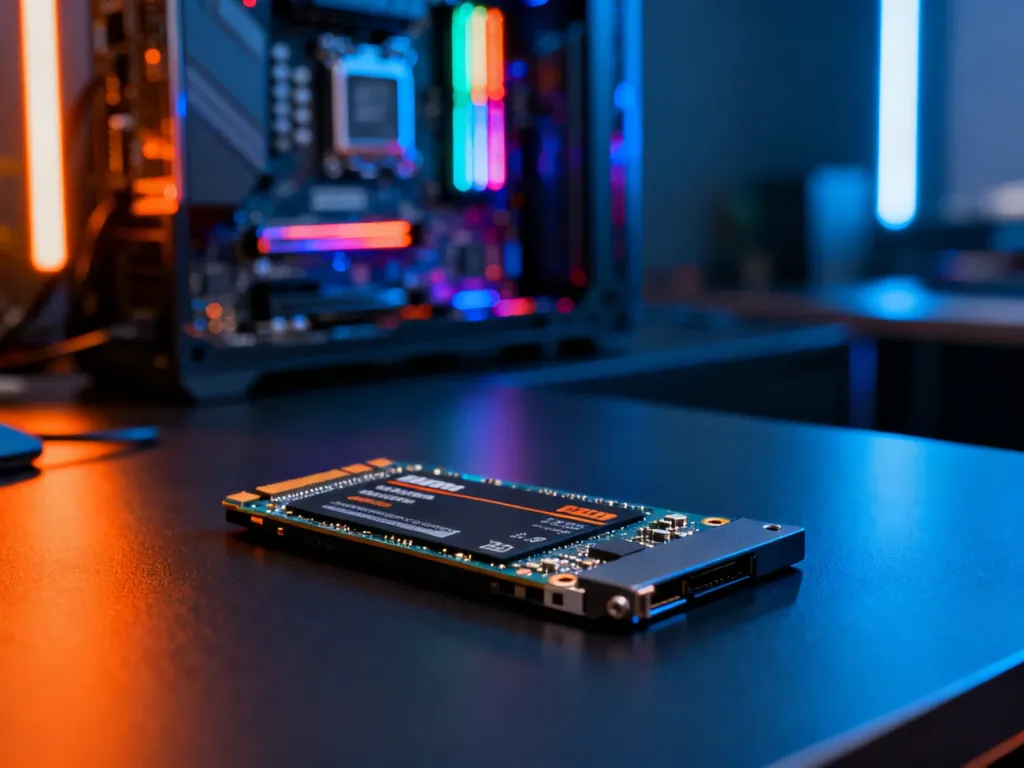
Dysk SSD to półprzewodnikowy nośnik danych, który dzięki pamięci flash działa wielokrotnie szybciej niż tradycyjny HDD i znacznie przyspiesza pracę komputera. Brak ruchomych części oznacza wyższą niezawodność, cichą pracę i lepszą odporność na wstrząsy, co w 2026 roku czyni SSD standardem w laptopach i PC. Jeśli zależy ci na szybkim starcie systemu, krótkim ładowaniu gier i sprawnej pracy programów, wybór SSD po prostu się opłaca. W kolejnych akapitach zobaczysz, jak to działa technicznie i jak dobrać odpowiedni model do swojego sprzętu.
Dysk SSD – co to jest i czym różni się od HDD?
Dysk SSD (Solid State Drive) to magazyn danych zbudowany z układów pamięci półprzewodnikowej, a nie z talerzy i głowic jak w HDD. Dane przechowywane są w kościach pamięci flash, dzięki czemu dostęp do informacji jest niemal natychmiastowy, bez potrzeby „przewijania” fizycznego talerza do właściwego miejsca.
W klasycznym dysku twardym wiruje aluminiowy talerz, a głowica musi fizycznie trafić w odpowiedni sektor – to generuje opóźnienia, hałas oraz podatność na wstrząsy. W SSD nie ma żadnych ruchomych elementów, więc czas dostępu liczony jest w mikrosekundach, komputer pracuje ciszej, a upadek laptopa często kończy się bez utraty danych. Ta różnica konstrukcyjna ma większe znaczenie niż sama marketingowa wartość prędkości.
W 2026 roku w nowych laptopach i desktopach napęd półprzewodnikowy jest już praktycznie standardem. HDD coraz częściej pełni rolę taniego magazynu na archiwum – filmy, kopie zapasowe czy zdjęcia – podczas gdy system operacyjny, gry i aplikacje instalowane są właśnie na SSD.
Najprościej: HDD to talerz i głowica, a SSD to pamięć flash – dzięki temu komputer na SSD startuje w kilkanaście sekund zamiast w minutę.
Jak działa dysk SSD w środku?
Pod obudową nawet najprostszego SSD znajduje się płytka PCB, a na niej kości pamięci flash, kontroler i często mały bufor pamięci cache. To właśnie współpraca kontrolera z pamięcią decyduje, jak szybki i trwały będzie dany model – nie tylko same „suche” megabajty na sekundę z etykiety.
Nowoczesne nośniki wykorzystują NAND_Flash, najczęściej w układzie 3D NAND. Komórki pamięci układane są warstwowo, w wielu poziomach – dzięki temu na tej samej powierzchni można zmieścić znacznie więcej danych niż w dawnych, płaskich układach. Co ważne, pamięć NAND jest nieulotna, więc po odłączeniu zasilania zachowuje zapisane informacje.
Jedna komórka flash przechowuje ładunek elektryczny w tzw. bramce pływającej. W zależności od ilości elektronów kontroler interpretuje stan jako 0 lub 1 (lub więcej poziomów, gdy zapisuje się kilka bitów na komórkę). Podczas zapisu kontroler ładuje komórki, a przy kasowaniu przykłada wysoki impuls, który usuwa ładunek – ten proces z czasem zużywa komórki, dlatego producenci podają parametry żywotności.
Rola kontrolera i parametr TBW
Kontroler jest „mózgiem” dysku – decyduje, w które komórki trafiają kolejne dane, dba o wyrównanie zużycia i korzysta z algorytmów korekcji błędów. Bez niego nawet najlepsza pamięć flash nie działałaby stabilnie. To on też obsługuje kolejki poleceń protokołu NVMe albo SATA i przekłada je na operacje na komórkach NAND.
Żywotność opisuje się dziś głównie parametrem TBW (Total Bytes Written). Określa on, ile terabajtów można łącznie zapisać na nośniku zanim producent uzna, że dotarł on do granicy projektowej. Typowy dysk 1 TB klasy konsumenckiej potrafi mieć TBW rzędu kilkuset TB – dla domowego użytkownika oznacza to lata intensywnej pracy, bo każdego dnia trzeba by nadpisywać ogromne ilości danych.
Drugim ważnym wskaźnikiem jest MTBF (Mean Time Between Failures), czyli średni czas międzyawaryjny podawany w godzinach. W praktyce to wartość statystyczna, ale dobrze obrazuje, że poprawnie zaprojektowany SSD może pracować nieprzerwanie przez wiele lat, zanim ryzyko awarii istotnie wzrośnie.
Jakie są rodzaje dysków SSD?
Przy wyborze napędu półprzewodnikowego trzeba spojrzeć na trzy rzeczy: typ pamięci NAND, złącze (SATA, M.2, PCIe) oraz używany protokół, najczęściej NVMe w szybszych modelach. Od tego zależą osiągi, zużycie energii i zgodność z twoją płytą główną lub laptopem.
Typy pamięci NAND – SLC, MLC, TLC, QLC
Różne typy NAND zapisują różną liczbę bitów w jednej komórce. Im więcej bitów, tym wyższa pojemność, ale niższa trwałość i zwykle mniejsza prędkość przy długotrwałym zapisie. W praktyce wygląda to tak:
- SLC – 1 bit na komórkę, bardzo drogi, bardzo szybki, używany głównie w serwerach i zastosowaniach przemysłowych,
- MLC – 2 bity na komórkę, dobry kompromis między ceną a żywotnością, rzadko spotykany w tanich konsumenckich SSD,
- TLC – 3 bity na komórkę, dziś najpopularniejszy standard w laptopach i komputerach domowych,
- QLC – 4 bity na komórkę, największa pojemność przy tej samej powierzchni, ale niższa wytrzymałość, często stosowany w dużych nośnikach do archiwizacji.
Do codziennego użytku – system, gry, programy – TLC w zupełności wystarcza, zwłaszcza gdy producent zastosował dobrą korekcję błędów i sensowny zapas komórek nadmiarowych. QLC sprawdza się, gdy liczy się głównie ilość miejsca w atrakcyjnej cenie, a intensywne nadpisywanie danych nie jest codziennością.
Interfejs SATA – prosty i ograniczony
Najstarszym szeroko stosowanym standardem jest SATA. Dyski w formacie 2,5 cala wyglądają podobnie do talerzowych HDD, ale wewnątrz mają pamięć flash. SATA III oferuje maksymalny transfer około 600 MB/s, co w porównaniu z HDD (około 150 MB/s) i tak jest ogromnym skokiem, ale przy nowoczesnych SSD staje się wąskim gardłem.
Takie nośniki są świetnym wyborem do starszych laptopów i komputerów, które nie mają złączy M.2. Modernizacja przez podmianę HDD na SSD SATA potrafi odmienić odczuwalną szybkość sprzętu przy niewielkim koszcie i bez problemów z kompatybilnością.
M.2 i NVMe – maksymalna wydajność
Złącze M.2 to dziś najpopularniejsza forma montażu szybkich dysków w płytach głównych i ultrabookach. Sam format nie gwarantuje prędkości – w tym samym gnieździe może pracować zarówno nośnik SATA, jak i działający po liniach PCI Express dysk NVMe. Dopiero połączenie M.2 z magistralą PCIe i zastosowanie protokołu NVMe pozwala osiągać kilka, a nawet kilkanaście gigabajtów na sekundę przy odczycie sekwencyjnym.
Typowe wartości dla M.2 PCIe 4.0 x4 sięgają 7000–8000 MB/s, a w standardzie PCIe 5.0 jeszcze wyżej – choć takie konstrukcje wymagają już wydajnego chłodzenia, bo generują sporo ciepła. Przy dużym obciążeniu i temperaturach rzędu 70–90°C mogą wejść w tzw. throttling termiczny, czyli celowe obniżenie prędkości, by chronić podzespoły.
| Rodzaj interfejsu | Typowe prędkości odczytu | Główne zastosowanie |
| SATA III 2,5″ | do ok. 550–600 MB/s | Modernizacja starszych PC i laptopów |
| M.2 SATA | do ok. 550–600 MB/s | Kompaktowe laptopy bez PCIe |
| M.2 PCIe 4.0 NVMe | ok. 5000–8000 MB/s | Nowe desktopy, laptopy, gaming, praca kreatywna |
Jakie zalety ma dysk SSD w codziennym użyciu?
Najbardziej odczuwalna korzyść po przejściu z HDD na SSD to czas. System operacyjny startuje szybciej, aplikacje otwierają się niemal od razu, a duże projekty – np. pliki wideo – wczytują się bez długiego czekania. Użytkownicy, którzy przesiadali się z wieloletnich laptopów na ten typ nośnika, często mówią, że komputer „jakby odżył”.
Brak ruchomych części oznacza wyższą odporność na wstrząsy. W praktyce upadek włączonego laptopa z HDD mógł skończyć się uszkodzeniem talerza lub głowicy i utratą danych, natomiast SSD znosi takie sytuacje zdecydowanie lepiej. To istotne nie tylko dla osób podróżujących, ale także dla graczy korzystających z przenośnych konsol czy mini‑PC.
Nośniki półprzewodnikowe zużywają też mniej energii niż dyski talerzowe. W laptopach przekłada się to na dłuższą pracę na baterii – różnica potrafi sięgać kilkudziesięciu procent w porównaniu z konfiguracją z klasycznym HDD. W cichych desktopach ważne jest z kolei to, że SSD nie generuje hałasu, więc jedynym źródłem dźwięku pozostają wentylatory.
W 2026 roku za rozsądny standard pojemności dla pojedynczego dysku SSD uznaje się 1–2 TB – poniżej 500 GB szybko zaczyna brakować miejsca na gry i multimedia.
Czy SSD ma jakieś wady?
Najczęściej jako wadę wskazuje się cenę za gigabajt – HDD nadal oferują większą pojemność w tej samej kwocie. W podobnym budżecie, w którym kupisz SSD 1 TB, możesz dostać talerzowy dysk kilku terabajtowy. Dlatego wielu użytkowników wybiera konfigurację hybrydową: system i programy na SSD, a archiwum na dużym HDD.
Drugą kwestią jest stopniowe zużywanie się komórek pamięci NAND. Każda komórka ma ograniczoną liczbę cykli zapis/erase, więc po przekroczeniu pewnego progu rośnie ryzyko błędów. W praktyce, przy deklarowanych wartościach TBW i typowym domowym obciążeniu, żywotność dobrego SSD wystarcza na lata intensywnej pracy – problemy pojawiają się częściej w nośnikach bardzo tanich, opartych na słabych kontrolerach.
Dlaczego warto wybrać SSD i na co zwracać uwagę przy zakupie?
Przy zmianie nośnika najpierw trzeba sprawdzić, jakie złącza oferuje twój sprzęt. W starszych laptopach często znajdziesz tylko miejsce na dysk 2,5 cala pod SATA, w nowszych – gniazda M.2 z obsługą PCIe i NVMe. Płyta główna musi umieć współpracować z daną generacją PCIe, inaczej szybki nośnik będzie działał, ale wolniej niż w specyfikacji.
Drugi krok to określenie potrzeb co do pojemności. Do samego systemu i kilku programów 500 GB jeszcze wystarczy, ale jeśli grasz w nowe tytuły, pracujesz z plikami wideo lub trzymasz dużą bibliotekę zdjęć, lepiej od razu sięgnąć po 1 TB, a przy intensywnej pracy także 2 TB. W 2026 roku dyski 120–240 GB są już rzadkością – zbyt łatwo je zapełnić.
Warto też spojrzeć na parametry trwałości – TBW i MTBF – oraz na obecność technologii takich jak korekcja błędów (np. LDPC) czy funkcje monitorujące stan nośnika (S.M.A.R.T.). Nie chodzi o to, by znać każdy skrót, ale by unikać skrajnie tanich konstrukcji, w których oszczędzono na kontrolerze i pamięci.
Kiedy SSD jest lepszy niż HDD, a kiedy warto używać obu?
W roli dysku systemowego SSD nie ma realnej konkurencji – nawet najtańszy napęd półprzewodnikowy zapewni wyraźnie szybszy start systemu niż najszybszy talerzowy HDD. To samo dotyczy aplikacji, gier i pracy z dużą liczbą małych plików, gdzie czas dostępu ma większe znaczenie niż same megabajty na sekundę przy kopiowaniu sekwencyjnym.
Tradycyjny dysk magnetyczny dobrze sprawdza się dziś głównie jako tani magazyn danych, na przykład na kopie zapasowe, archiwum zdjęć, filmy 4K czy projekty, do których sięga się rzadziej. Połączenie obu nośników często daje najlepszy efekt: komfort codziennej pracy na SSD i duże, niedrogie przestrzenie na HDD.
Jeśli więc zastanawiasz się, dlaczego warto wybrać dysk SSD, odpowiedź sprowadza się do trzech liczb: krótszy czas uruchamiania systemu, kilka razy wyższe prędkości transferu niż w HDD oraz znacznie niższy czas dostępu do danych. Różnica jest na tyle duża, że po kilku dniach pracy na SSD powrót do talerzowego dysku bywa po prostu trudny do zniesienia.
FAQ – najczęściej zadawane pytania
Czym jest dysk SSD i czym różni się od HDD?
SSD to nośnik półprzewodnikowy oparty na pamięci flash, bez ruchomych części, dzięki czemu działa znacznie szybciej i ciszej niż talerzowy HDD.
Jak działa SSD wewnętrznie?
W środku są kości pamięci NAND, kontroler i często cache; kontroler zarządza zapisem, wyrównaniem zużycia i korekcją błędów.
Co oznacza parametr TBW i dlaczego jest ważny?
TBW (Total Bytes Written) mówi, ile terabajtów można zapisać na dysku przed osiągnięciem granicy projektowej żywotności, co pomaga ocenić trwałość nośnika.
Jakie są główne typy pamięci NAND i ich wady oraz zalety?
SLC jest najszybsze i najbardziej trwałe, MLC to kompromis, TLC to powszechny wybór do PC, a QLC oferuje dużą pojemność kosztem trwałości.
Jakie interfejsy SSD występują i które są najszybsze?
SATA (2,5″) oferuje maksymalnie około 550–600 MB/s, natomiast M.2 PCIe z protokołem NVMe osiąga znacznie wyższe prędkości, zwłaszcza na PCIe 4.0 i 5.0.
Jakie korzyści przynosi używanie SSD w codziennej pracy?
SSD skraca czas uruchamiania systemu i wczytywania aplikacji, jest odporniejszy na wstrząsy oraz zużywa mniej energii niż HDD.
Jakie są główne wady dysków SSD?
Główną wadą jest wyższy koszt za gigabajt w porównaniu z HDD oraz stopniowe zużywanie komórek NAND przy intensywnym zapisie.
Na co zwracać uwagę przy wyborze SSD do komputera?
Sprawdź dostępne złącza w sprzęcie (SATA czy M.2 z PCIe), potrzebną pojemność oraz parametry trwałości takie jak TBW i MTBF.

