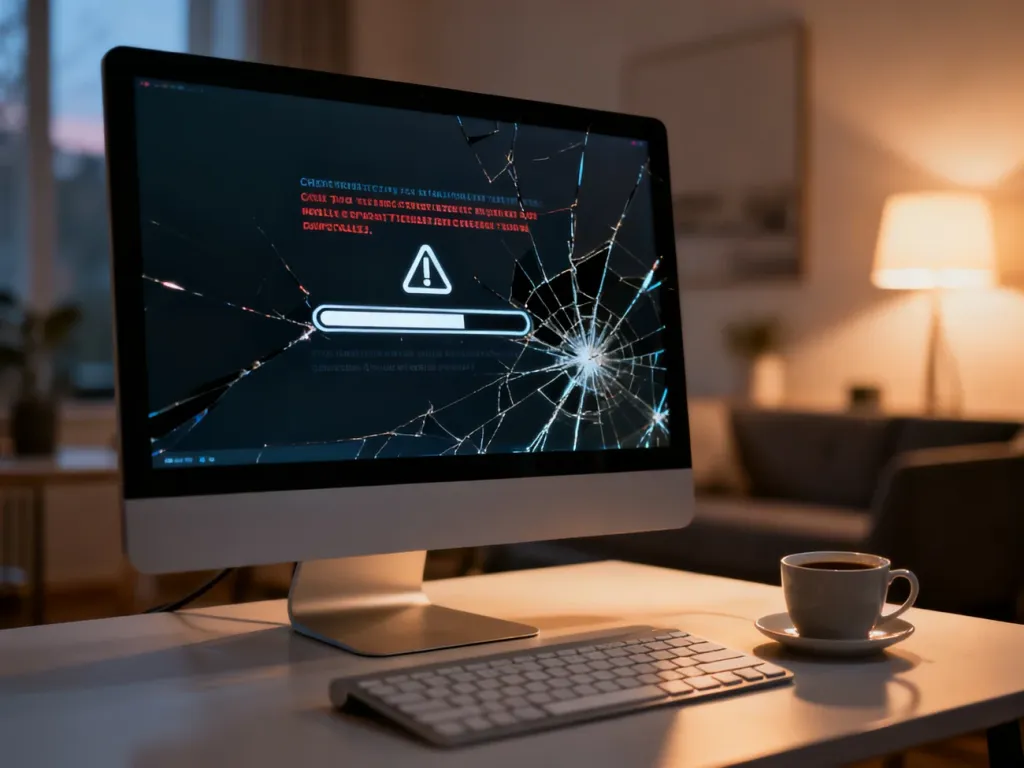
Gdy aktualizacja zepsuła stronę WordPress, zatrzymaj kolejne zmiany. Najpierw zabezpiecz obecny stan, potem sprawdź komunikat i logi, a dopiero na końcu wyłącz konfliktową wtyczkę, motyw albo cofnij zmianę. Nie usuwaj losowych elementów i nie przywracaj przypadkowej kopii, bo możesz zatrzeć ślady awarii lub nadpisać nowsze dane.
Zatrzymaj się, zanim zaczniesz naprawiać
Awaria po aktualizacji często wynika z konfliktu między WordPressem, wtyczką, motywem, wersją PHP albo kodem własnym. Każda kolejna aktualizacja wykonana „na próbę” zmienia sytuację i utrudnia ustalenie winowajcy. Powstaje efekt domina, w którym nie wiadomo już, która operacja wywołała problem.
Najpierw wykonaj kopię obecnego, nawet zepsutego stanu. Powinna obejmować pliki oraz bazę danych. Taka kopia może być potrzebna do analizy albo odzyskania danych, które pojawiły się po ostatnim sprawnym backupie.
Na tym etapie nie rób trzech rzeczy:
- Nie usuwaj losowych wtyczek ani motywu w nadziei, że strona sama zacznie działać.
- Nie przywracaj starej kopii bez sprawdzenia jej daty i bez zapisania obecnego stanu.
- Nie uruchamiaj kolejnych aktualizacji zbiorczych, gdy nie znasz przyczyny awarii.
Co dokładnie się zepsuło?
Objaw wskazuje warstwę, w której najprawdopodobniej wystąpił problem. Biały ekran i błąd krytyczny wymagają innej reakcji niż rozjechany layout. Tabela pomaga wybrać pierwszy krok bez wykonywania przypadkowych zmian:
| Objaw | Prawdopodobna przyczyna | Pierwszy krok |
|---|---|---|
| Biały ekran lub komunikat o błędzie krytycznym | Konflikt PHP we wtyczce, motywie albo rdzeniu | Sprawdź wiadomość od WordPressa i log wp-content/debug.log |
| Błąd 500 | Błąd PHP, uszkodzony .htaccess albo limit zasobów |
Otwórz log błędów serwera w panelu hostingu |
| Działa strona, ale nie kokpit | Konflikt wtyczki używanej w panelu administracyjnym | Wejdź w tryb odzyskiwania albo wyłącz wtyczki przez FTP |
| Rozjechany layout, brak stylów lub przycisków | Konflikt CSS/JavaScript, motywu, buildera albo cache | Wyczyść cache i porównaj wygląd z wersją sprzed aktualizacji |
Błąd krytyczny oznacza, że kod PHP nie mógł zostać poprawnie wykonany. Przy białym ekranie szczególnie ważny jest debug.log. Jeśli masz dostęp do pliku wp-config.php, można tymczasowo włączyć zapis błędów, pozostawiając ich wyświetlanie wyłączone dla odwiedzających:
define( 'WP_DEBUG', true );
define( 'WP_DEBUG_LOG', true );
define( 'WP_DEBUG_DISPLAY', false );
Po zapisaniu błędu sprawdź wp-content/debug.log. Ścieżka do pliku często wskazuje nazwę wtyczki lub motywu odpowiedzialnego za awarię. Po zakończeniu diagnozy wyłącz debugowanie na stronie produkcyjnej.
Jak przywrócić stronę do działania?
- Zabezpiecz obecny stan – wykonaj kopię plików i bazy danych, nawet jeśli strona nie działa. Gdy nie masz żadnego backupu, sytuacja jest krytyczna. Nie resetuj bazy danych i nie nadpisuj plików bez zachowania kopii.
- Sprawdź tryb odzyskiwania WordPressa – po błędzie krytycznym WordPress może wysłać administratorowi wiadomość z linkiem do Recovery Mode. Tryb odzyskiwania pozwala wejść do kokpitu i wyłączyć wadliwe rozszerzenie dla bieżącej sesji. Po zalogowaniu wyłącz lub cofnij element wskazany w komunikacie.
- Wyłącz wtyczki przez FTP lub menedżer plików – FTP to dostęp do plików strony na serwerze. Otwórz katalog
wp-contenti zmień nazwę folderuplugins, na przykład naplugins_old. WordPress przestanie ładować wtyczki. Jeśli strona wróci, przyczyną jest jedna z nich. Utwórz pusty folderpluginsi przywracaj rozszerzenia pojedynczo, sprawdzając stronę po każdym kroku. - Sprawdź motyw – jeśli wyłączenie wtyczek nie pomogło, tymczasowo przełącz aktywny motyw na jeden z domyślnych, o ile jest zainstalowany. Zmianę można wykonać z kokpitu, przez bazę danych lub pliki, ale przy braku doświadczenia lepiej nie modyfikować bazy samodzielnie.
- Cofnij konkretną zmianę – jeśli znasz winowajcę, przywróć poprzednią wersję tylko tej wtyczki, motywu albo rdzenia. Nie cofaj całej strony bez potrzeby. Rollback plików nie zawsze wystarczy, gdy aktualizacja zmieniła dane lub strukturę tabel.
- Przywróć pełny backup tylko w uzasadnionym przypadku – wybierz kopię plików i bazy z tego samego momentu, najlepiej bezpośrednio sprzed aktualizacji. Sprawdź, czy backup obejmuje także najnowsze zamówienia, wpisy i formularze. Jeśli nie wiesz, jak go odtworzyć, nie wykonuj tej operacji na produkcji w ciemno.
Jeśli problem pojawił się po aktualizacji zbiorczej, wskazanie winowajcy wymaga wyłączania wtyczek i włączania ich pojedynczo. Gdy rollback nie pomaga, a wtyczka przebudowała dane w bazie, potrzebna może być pełna kopia sprzed aktualizacji. Po przywróceniu działania odtwórz problem na stagingu, czyli kopii strony przeznaczonej do testów, zamiast ponownie eksperymentować na stronie produkcyjnej.
Co sprawdzić po naprawie?
Sama strona główna nie wystarczy. Awaria może dotyczyć formularza, logowania, wersji mobilnej albo płatności, mimo że podstawowy widok wygląda poprawnie. Przed uznaniem naprawy za zakończoną przejdź przez tę listę:
- Otwórz stronę główną i najważniejsze podstrony na komputerze oraz telefonie.
- Wyślij testowy formularz i sprawdź, czy wiadomość faktycznie dotarła.
- Wyloguj się i zaloguj ponownie do kokpitu, a następnie otwórz edytor.
- Wyczyść cache WordPressa, serwera i CDN, jeśli jest używany, po czym sprawdź style oraz skrypty.
- W sklepie WooCommerce dodaj produkt do koszyka i przejdź przez dostawę, płatność oraz wiadomość transakcyjną.
- Sprawdź logi PHP i konsolę przeglądarki, aby wykryć błędy, których nie widać na stronie.
Jak ograniczyć ryzyko kolejnej awarii?
Najbezpieczniejszy proces aktualizacji obejmuje świeży backup, test na stagingu, aktualizowanie elementów pojedynczo i sprawdzenie najważniejszych funkcji przed publikacją. Wtyczki, motyw i rdzeń powinny być aktualizowane w kontrolowanej kolejności, a krytyczne poprawki bezpieczeństwa nie powinny być odkładane przez wiele tygodni.
Staging jest szczególnie potrzebny przy WooCommerce, page builderach, integracjach płatności, ERP i niestandardowym kodzie. Na kopii można sprawdzić formularze, koszyk, płatność, wygląd na telefonie oraz błędy PHP bez wyłączania produkcyjnej strony. Aktualizacje można wykonywać ręcznie albo przez narzędzia takie jak WP-CLI. Hosting z panelem Softaculous może też oferować klonowanie, backup i przywracanie, ale każdą kopię należy traktować jako użyteczną dopiero wtedy, gdy wiadomo, jak ją odtworzyć.
Nie ma jednej bezpiecznej reguły dla wszystkich stron. Prosta witryna bez transakcji może korzystać z części automatycznych aktualizacji, jeśli ma monitoring i działające kopie. Sklep albo serwis z wieloma integracjami wymaga kontroli zmian na stagingu. Jeśli po awarii nie masz dostępu do hostingu, logów ani backupu, albo strona obsługuje sprzedaż, lepiej przerwać samodzielne próby i przekazać diagnozę osobie, która może zabezpieczyć pliki, bazę oraz logi.
Najkrótsza bezpieczna ścieżka to: backup obecnego stanu, logi, tryb odzyskiwania lub wyłączenie konfliktowego elementu, a dopiero potem rollback albo przywrócenie sprawdzonej kopii.