Aby połączyć WordPress z serwerem przez FileZilla, potrzebujesz danych FTP od firmy hostingowej: hosta, loginu, hasła i portu. Po zapisaniu ich w Menedżerze witryn połączysz się z serwerem, a pliki strony prześlesz zwykle do katalogu public_html.
Co trzeba przygotować?
FileZilla jest klientem FTP, czyli programem służącym do przesyłania plików między komputerem a serwerem. Sam program nie tworzy danych dostępowych. Otrzymasz je od dostawcy hostingu, najczęściej w wiadomości powitalnej lub w panelu klienta.
Przed rozpoczęciem przygotuj następujące informacje:
- adres serwera FTP,
- nazwę użytkownika konta FTP,
- hasło do konta FTP,
- port używany przez połączenie.
Warto zapisać dane w Menedżerze witryn FileZilla zamiast za każdym razem wpisywać hasło w formularzu Szybkiego łączenia. Nie przesyłaj danych FTP mailem ani nie zapisuj ich w łatwo dostępnym pliku tekstowym.
Jakie dane wpisać w FileZilla?
Poniższa tabela pokazuje, czego wymaga program i gdzie szukać poszczególnych informacji:
| Pole w FileZilla | Co wpisać | Gdzie znaleźć |
|---|---|---|
| Host | Adres serwera FTP, na przykład nazwa hosta podana przez dostawcę | E-mail powitalny lub panel hostingu |
| Użytkownik | Login przypisany do konta FTP | E-mail z danymi FTP lub ustawienia konta |
| Hasło | Hasło do konta FTP | Wiadomość od hostingu lub panel klienta |
| Port | Najczęściej 21 dla standardowego FTP | Dokumentacja lub konfiguracja dostawcy hostingu |
Jeżeli hosting wymaga bezpiecznego połączenia FTPS albo SFTP, dane i numer portu mogą być inne. W takim przypadku wybierz właściwy protokół zgodnie z instrukcją firmy hostingowej.
Jak połączyć się z WordPress przez FileZilla?
Po zebraniu danych skonfiguruj połączenie i prześlij pliki w następujący sposób:
- Uruchom FileZilla i otwórz Menedżer witryn z menu „Plik”.
- Kliknij „Nowa witryna”, nadaj jej nazwę i wpisz host, użytkownika oraz hasło otrzymane od hostingu.
- Wybierz typ logowania zgodny z instrukcją dostawcy. Przy zapisywaniu hasła korzystaj z zabezpieczonego Menedżera witryn.
- W zakładce ustawień transferu możesz ograniczyć liczbę jednoczesnych połączeń do 3–4. Takie ustawienie bywa pomocne, gdy serwer ogranicza liczbę transferów.
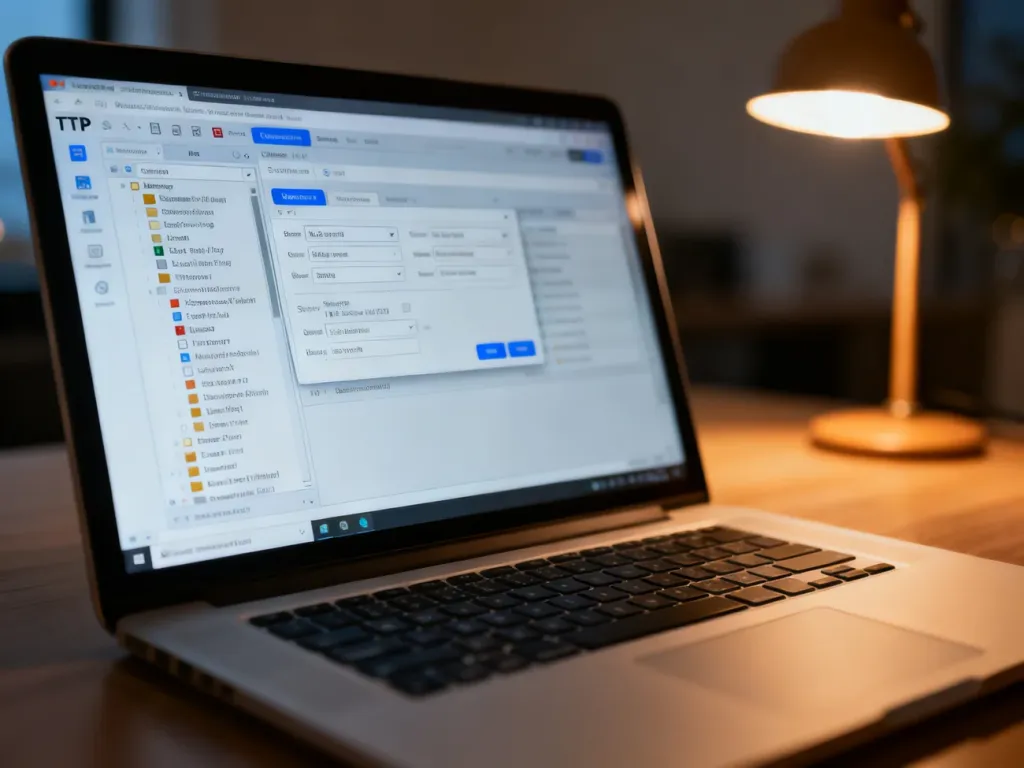
- Kliknij „Połącz”. Lewy panel pokaże pliki na komputerze, a prawy panel zawartość serwera.
- W prawym panelu otwórz katalog strony. W wielu konfiguracjach będzie to public_html. Niektórzy dostawcy stosują ścieżkę w rodzaju /domains/nazwa-domeny/public_html.
- W lewym panelu przejdź do plików WordPress, które chcesz wysłać. Zaznacz je i przeciągnij do otwartego katalogu na serwerze.
- Poczekaj na zakończenie wszystkich transferów. Ich status sprawdzisz w dolnej części okna FileZilla.
Uważaj, do którego katalogu przesyłasz pliki. public_html jest zazwyczaj głównym katalogiem domeny. Jeśli pliki WordPress trafią do niewłaściwego folderu, strona może nie otworzyć się pod głównym adresem.
Jeżeli chcesz, aby witryna działała pod adresem twojadomena.pl, pliki WordPress powinny znajdować się bezpośrednio w public_html, a nie w dodatkowym folderze public_html/wordpress. Podfolder ma sens wtedy, gdy strona ma być dostępna pod adresem w rodzaju twojadomena.pl/wordpress.
Pliki rozpakowane czy archiwum ZIP?
FileZilla pozwala przesłać zarówno pojedyncze pliki, jak i całe foldery. W przypadku WordPress najczęściej pobierasz paczkę w formacie .ZIP, ale standardowy klient FTP nie zawsze potrafi rozpakować ją na serwerze. Możesz więc rozpakować archiwum na komputerze, a następnie przesłać jego zawartość do public_html.
Wysłanie samego pliku ZIP nie oznacza jeszcze, że WordPress będzie działać. Archiwum musi zostać rozpakowane na serwerze albo lokalnie przed transferem. Niektóre panele hostingowe, na przykład WebFTP dostępny w wybranych konfiguracjach DirectAdmin, pozwalają rozpakować ZIP bezpośrednio na serwerze.
Dlaczego FileZilla nie może się połączyć?
Gdy połączenie nie działa, sprawdź po kolei najczęstsze przyczyny:
- Błędny host, login lub hasło – porównaj dane z wiadomością od hostingu i sprawdź, czy nie zawierają zbędnych spacji.
- Nieprawidłowy port – standardowe FTP korzysta zwykle z portu 21, ale dostawca może wymagać innego protokołu i portu.
- Zapora sieciowa lub program antywirusowy – firewall na komputerze może blokować FileZilla albo połączenia wychodzące.
- Ograniczenia serwera – zmniejsz liczbę jednoczesnych połączeń w ustawieniach transferu do 3–4.
- Blokada adresu IP lub ograniczenia konta – w takiej sytuacji skontaktuj się z pomocą techniczną hostingu.
Jeżeli klient FTP nadal nie działa, awaryjnie możesz użyć WebFTP w panelu hostingu. To rozwiązanie przeglądarkowe, które często obsługuje również rozpakowywanie archiwów ZIP. Po poprawnym przesłaniu plików sprawdź adres domeny i upewnij się, że zawartość WordPress znajduje się w katalogu przypisanym do tej domeny.