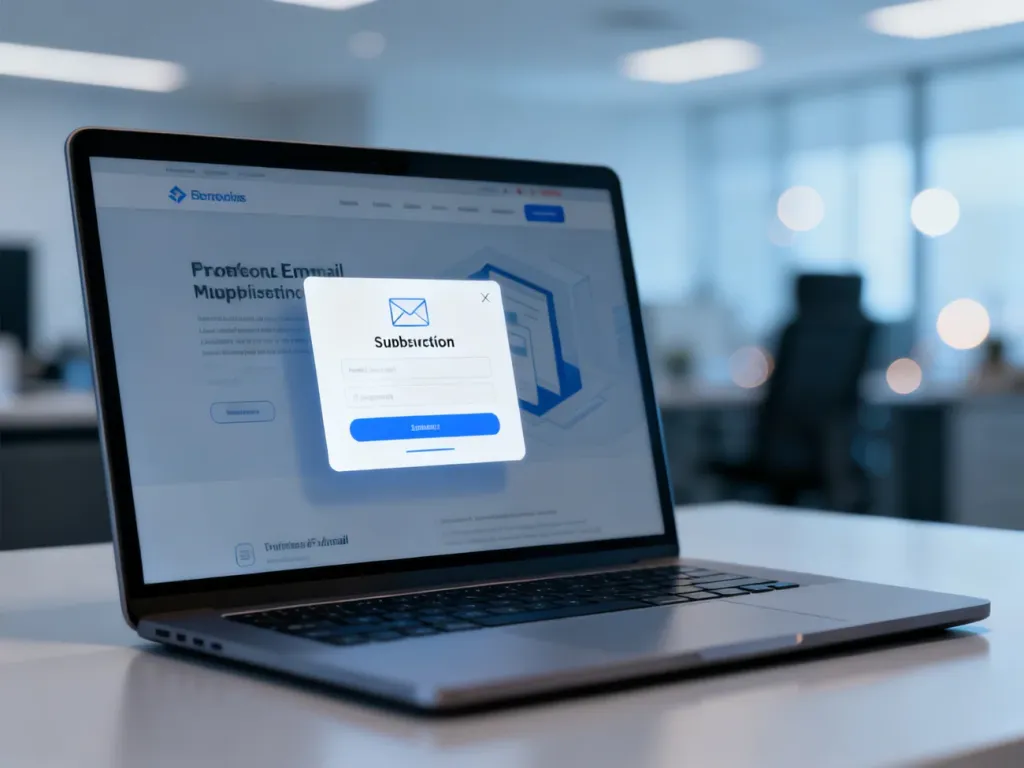
Popup z formularzem w WordPressie utworzysz bez pisania kodu. Najprościej połączyć wtyczkę Popup Maker z narzędziem do formularzy, takim jak Ninja Forms lub Contact Form 7, albo użyć wbudowanego kreatora w Elementorze Pro. O skuteczności rozwiązania decydują głównie moment wyświetlenia, łatwość zamknięcia, responsywność i zgodność z RODO.
Jaką metodę wybrać?
Popup, czyli wyskakujące okienko, może służyć do zapisu na newsletter, zebrania zapytania ofertowego, wyświetlenia rabatu albo przekazania ważnego komunikatu. W WordPressie masz dwie główne drogi: zainstalować dedykowaną wtyczkę i połączyć ją z formularzem lub skorzystać z funkcji dostępnej w używanym builderze stron.
| Metoda | Łatwość obsługi | Koszt i integracje | Wpływ na wydajność |
|---|---|---|---|
| Popup Maker + Ninja Forms lub Contact Form 7 | Wymaga konfiguracji dwóch wtyczek, ale nie wymaga kodowania | Podstawowe funkcje są dostępne bezpłatnie, zaawansowane dodatki mogą być płatne | Zależny od liczby i jakości zainstalowanych rozszerzeń |
| Elementor Pro Popup Builder | Wygodna obsługa w jednym środowisku | Wymaga płatnej wersji Elementor Pro | Nie dochodzi osobna wtyczka popup, ale builder może zwiększać obciążenie strony |
| ElementsKit z Elementorem | Edytor wizualny i gotowe elementy | Część funkcji może wymagać wersji Pro | Zależy od wykorzystanych widżetów i ustawień |
Popup Maker sprawdzi się, gdy chcesz niezależnie zarządzać okienkami i formularzami. Jego darmowa wersja pozwala rozpocząć pracę, natomiast część zaawansowanych funkcji, integracji i dodatków może wymagać płatnego rozszerzenia. Elementor Pro będzie wygodniejszy, jeśli strona już powstała w Elementorze i zależy Ci na spójnym wyglądzie. Przed instalacją sprawdź, czy wybrany trigger, testy A/B lub integracja z systemem mailingowym są dostępne w wersji bezpłatnej.
Jak zrobić popup z formularzem w WordPressie krok po kroku?
Poniższa instrukcja wykorzystuje zestaw Popup Maker + Ninja Forms. Nazwy przycisków mogą się nieznacznie różnić zależnie od wersji wtyczek, ale kolejność działań pozostaje podobna.
- Zainstaluj narzędzia – w kokpicie WordPressa przejdź do „Wtyczki”, wybierz „Dodaj nową”, wyszukaj Popup Maker oraz wybraną wtyczkę formularzy, a następnie zainstaluj i aktywuj oba rozszerzenia.
- Utwórz formularz – w Ninja Forms lub Contact Form 7 dodaj pola, których naprawdę potrzebujesz. Dla prostego kontaktu zwykle wystarczą imię, adres e-mail, treść wiadomości i zgoda dotycząca przetwarzania danych. Po zapisaniu skopiuj shortcode formularza, jeśli wtyczka go udostępnia.
- Utwórz nowe okienko – przejdź do „Popup Maker” i wybierz dodawanie nowego popupu. Nadaj mu opisową nazwę, na przykład „Newsletter – artykuły blogowe”. W edytorze dodaj nagłówek, krótką informację o korzyści oraz shortcode formularza.
- Dopasuj wygląd – ustaw szerokość, położenie, tło, animację i sposób zamykania. Zadbaj o kontrast, czytelność pól oraz widoczny przycisk zamknięcia. Nie umieszczaj zbyt wielu komunikatów w jednym oknie.
- Ustaw widoczność – w warunkach wyświetlania określ, czy popup ma pojawiać się na całej stronie, tylko na stronie głównej, we wpisach blogowych czy na wybranych podstronach.
- Opublikuj i przetestuj – zapisz ustawienia, otwórz stronę w trybie incognito i wyślij testową wiadomość. Sprawdź, czy formularz działa, wiadomość dociera do właściwego odbiorcy, a popup można zamknąć na komputerze i telefonie.
Kiedy popup ma się pojawić?
Trigger to wyzwalacz, czyli warunek uruchamiający okienko. To właśnie on w dużej mierze decyduje o odbiorze popupu. Najczęściej dostępne są następujące opcje:
- Opóźnienie czasowe – popup pojawia się po określonej liczbie sekund od wejścia na stronę.
- Przewinięcie strony – okienko otwiera się po przeczytaniu określonej części treści.
- Kliknięcie – formularz pojawia się po kliknięciu przycisku, linku lub banera.
- Exit-intent – popup próbuje zareagować, gdy użytkownik zamierza opuścić stronę, choć dostępność tej funkcji często zależy od wersji wtyczki.
Na stronie z artykułem dobrym punktem wyjścia może być przewinięcie części tekstu lub kliknięcie w przycisk „Pobierz materiał”. Przy formularzu kontaktowym lepiej często sprawdzi się popup uruchamiany po kliknięciu niż automatyczne zasłanianie treści.
Ustawienia widoczności i częstotliwości
W konfiguracji popupu określ także, gdzie i jak często ma być wyświetlany. Możesz ograniczyć go do wybranych podstron, urządzeń lub grup odbiorców. Ustaw cookie, aby osoba, która zamknęła okienko, nie widziała go przy każdym przejściu na kolejną stronę.
Ostrzeżenie SEO: Google negatywnie ocenia inwazyjne interstitiale, zwłaszcza na urządzeniach mobilnych. Popup, który zasłania główną treść zaraz po wejściu, utrudnia nawigację lub nie daje się łatwo zamknąć, może pogorszyć doświadczenie użytkownika i zaszkodzić widoczności strony. Nie oznacza to zakazu stosowania popupów. Ogranicz pełnoekranowe formaty na telefonach, nie pokazuj okienka natychmiast i zachowaj łatwy dostęp do treści.
Jak zaprojektować popup, który nie irytuje?
Formularz powinien mieć jeden jasno określony cel. Użytkownik musi od razu wiedzieć, co otrzyma po wysłaniu danych i co stanie się z jego adresem e-mail. Krótkie polecenie, takie jak „Pobierz poradnik” lub „Wyślij zapytanie”, zwykle działa lepiej niż ogólny przycisk „Kliknij tutaj”.
Zadbaj o podstawowe zasady projektowania:
- Wyświetl tylko pola potrzebne do realizacji celu formularza.
- Dodaj widoczny przycisk zamknięcia oraz możliwość zamknięcia tła, jeśli nie koliduje to z działaniem formularza.
- Użyj kontrastowych kolorów i rozmiaru tekstu czytelnego na małym ekranie.
- Nie pokazuj tego samego popupu przy każdej odsłonie i nie zasłaniaj nim procesu płatności.
- Dopasuj treść do podstrony, źródła ruchu lub etapu, na którym znajduje się użytkownik.
RODO i zgody w formularzu
Jeśli formularz zbiera imię, adres e-mail lub inne dane osobowe, poinformuj użytkownika o celu ich przetwarzania. Dodaj link do polityki prywatności i odpowiednie, dobrowolne zgody. Zgoda na kontakt marketingowy powinna być oddzielona od zgody niezbędnej do obsługi zapytania, jeśli oba cele występują jednocześnie.
Nie zaznaczaj pól zgód z góry i nie ukrywaj informacji w samym przycisku. Wtyczki formularzy mogą oferować pola zgód, reCAPTCHA oraz integracje z narzędziami mailingowymi, ale sama obecność takiej funkcji nie gwarantuje zgodności z RODO. Sposób przetwarzania danych powinien odpowiadać faktycznemu działaniu strony i polityce prywatności.
Lista kontrolna przed publikacją
Przed uruchomieniem popupu sprawdź poniższe elementy:
- Popup otwiera się dopiero po określonym czasie, przewinięciu lub działaniu użytkownika.
- Na telefonie nie zasłania całej treści i można go zamknąć bez powiększania ekranu.
- Formularz wysyła dane, pokazuje komunikat po wysłaniu i nie generuje błędów.
- Adres polityki prywatności oraz wymagane zgody są widoczne przy formularzu.
- Użytkownik nie widzi popupu przy każdej odsłonie dzięki ustawionej częstotliwości.
- Okienko pojawia się tylko na stronach, na których ma sens biznesowy.
- Wtyczka nie powoduje wyraźnego spowolnienia strony ani konfliktu z innymi rozszerzeniami.
- Masz dane do oceny skuteczności, takie jak liczba wyświetleń, wysłanych formularzy i współczynnik konwersji.
Po publikacji obserwuj wyniki i testuj jedną zmianę naraz, na przykład nagłówek, czas opóźnienia albo tekst przycisku. Jeśli potrzebujesz testów A/B, szczegółowej analityki, integracji z CRM lub zaawansowanego exit-intent, sprawdź, czy dana funkcja nie wymaga płatnej wersji wtyczki.
Najprostszy start to Popup Maker połączony z Ninja Forms lub Contact Form 7. Jeżeli korzystasz już z Elementora, wygodniejszy może być Popup Builder w Elementorze Pro. Niezależnie od narzędzia, popup powinien pojawiać się w odpowiednim momencie, działać na urządzeniach mobilnych, respektować zgody użytkownika i nie utrudniać dostępu do treści.
Artykuł nie stanowi porady prawnej. Wymogi dotyczące ochrony danych zależą od sposobu działania formularza, zakresu zbieranych danych i podstawy ich przetwarzania. W razie wątpliwości skonsultuj konfigurację z prawnikiem lub inspektorem ochrony danych.